- Die Anfrage
- Describe a 25-second cut of three AI-made clips: a chef talks in a restaurant kitchen, a 3D chef talks and then smiles in silence, and a paper boat sails down a rainy gutter.
- Einstellungen
- English, calm female narrator, mixed into the soundtrack (the default is a second audio track), no review stop
- Länge
- 0:25
- Berechnet
- 186 Sparks
Ein Werkzeug von SmileToAI
Einem Video mit KI eine Audiodeskription hinzufügen
Fügen Sie einem Video von bis zu 2 Stunden Audiodeskription hinzu: Die KI beschreibt in jeder Dialogpause, was zu sehen ist, und eine ruhige Stimme liest es.
Jedes Beispiel auf dieser Seite wurde mit SmileToAI gemacht.

- Neue Dateiin deiner Bibliothek
- Etwa 400 Sparkspro Minute
- Bezahlte PlänePlus, Pro und Team
Beispiele, mit dieser App gemacht
Ein Clip, mit dieser App gemacht, und was hineinging.
So funktioniert es
- 01
Wähle deine Datei
Lade eine hoch oder nimm eine aus deiner Bibliothek.
- 02
Wähle die Optionen
Stell ein, was das Werkzeug bietet, oder behalte die Standardwerte.
- 03
Starte es
Alles, was Sparks kostet, zeigt seinen Preis, bevor es startet. Es wird in deiner Bibliothek gespeichert.
Was eine Minute kostet
Teil der bezahlten Pläne. Der Preis für deine eigene Datei steht da, bevor etwas startet.
Pläne und Sparks ansehenEine MinuteEtwa 400 Sparks400 Sparks pro Minute
Fragen
Was kostet es?
Etwa 400 Sparks pro Minute. Du siehst den Preis, bevor etwas berechnet wird.
Welche Pläne enthalten es?
Plus, Pro und Team. Im Free-Plan ist es nicht enthalten.
Was brauche ich?
Einen Clip, hochgeladen oder aus deiner Bibliothek.
Was bekomme ich, und wo liegen die Grenzen?
Eine neue Kopie deines Videos als MP4, mit den Beschreibungen als zweiter Tonspur namens „Audio description“ oder, wenn du willst, in die einzige Tonspur gemischt. Dazu kommen eine WebVTT-Datei mit den Beschreibungen und die Erzählstimme allein als WAV.
Wo landet das Ergebnis?
Es wird in deiner Bibliothek gespeichert.
Darf ich die Ergebnisse kommerziell nutzen?
Ja. Was du aus deinen Eingaben machst, gehört dir, und du darfst es für jeden Zweck nutzen, auch kommerziell. Ergebnisse sind womöglich nicht einzigartig: Ähnliche Inhalte können auch für andere entstehen. Nutze nur Eingaben, für die du die Rechte hast, und prüf die Ergebnisse, bevor du sie veröffentlichst.
Spricht eine Beschreibung in den Dialog hinein?
Nein. Eine Beschreibung kommt nur in eine Pause, kurz bevor das Beschriebene zu sehen ist, und der Originalton wird darunter leiser. Ein Video, in dem fast ununterbrochen gesprochen wird, bekommt nur wenige Beschreibungen.
Kann ich eine Beschreibung ändern, bevor sie gesprochen wird?
Ja. Schalte „Beschreibungen zuerst prüfen“ ein, dann hält der Lauf an, sobald die Beschreibungen geschrieben sind: Bearbeite oder entferne eine, oder schreib eine für eine leere Pause, und lass sie dann sprechen. Auch einen fertigen Lauf kannst du bearbeiten; nur die geänderten Zeilen werden neu gesprochen.
Weitere Video-Apps
 WerkzeugVideoübergängeVerbinde zwei bis acht Clips mit Überblendung, Dip oder Wischer dazwischen.Du bringst mit einen clip
 WerkzeugVideo-FarbkorrekturGib einem Clip einen Filmlook oder passe Belichtung, Kontrast, Sättigung, Temperatur und Körnung an. Als neuer Take hinzugefügt.Du bringst mit einen clip
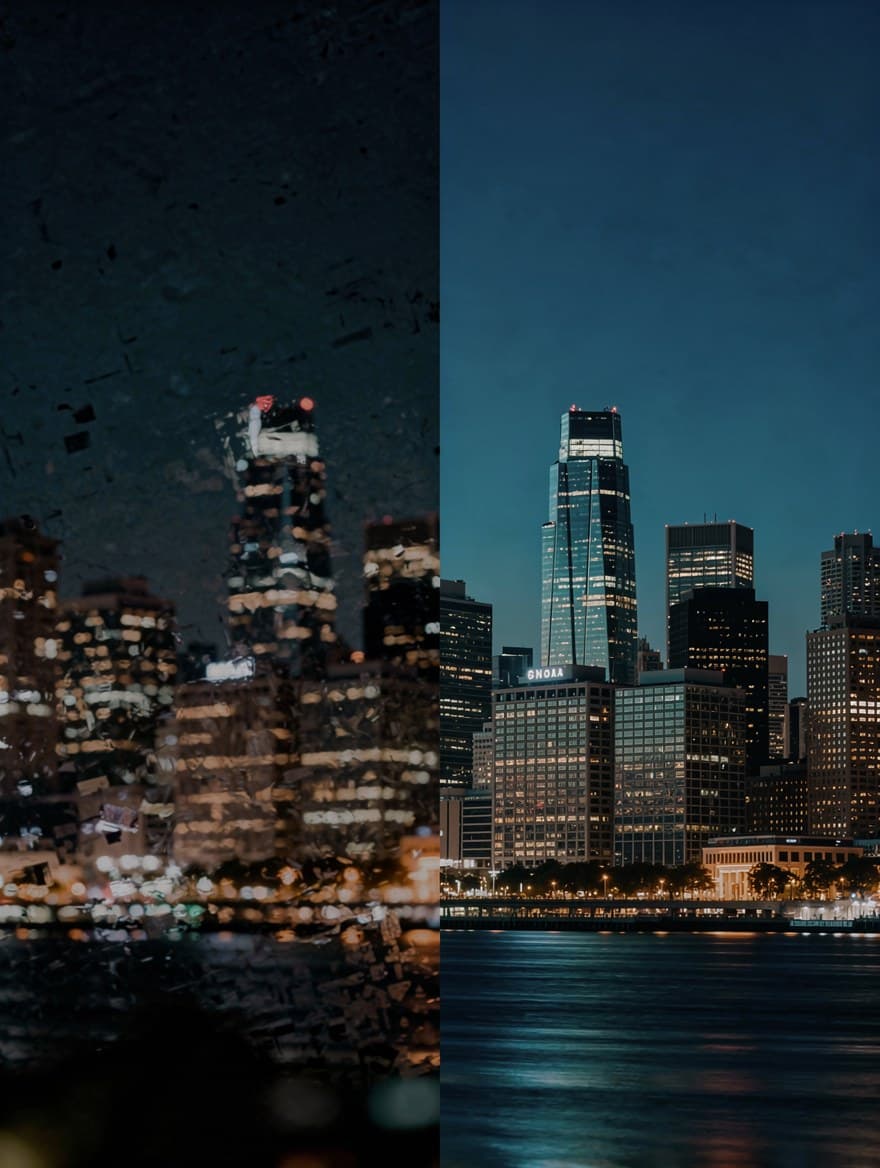 WerkzeugBezahlte PläneVideo hochskalierenSkaliere einen Clip mit KI auf 1080p oder 4K bei 30 fps.Du bringst mit einen clip
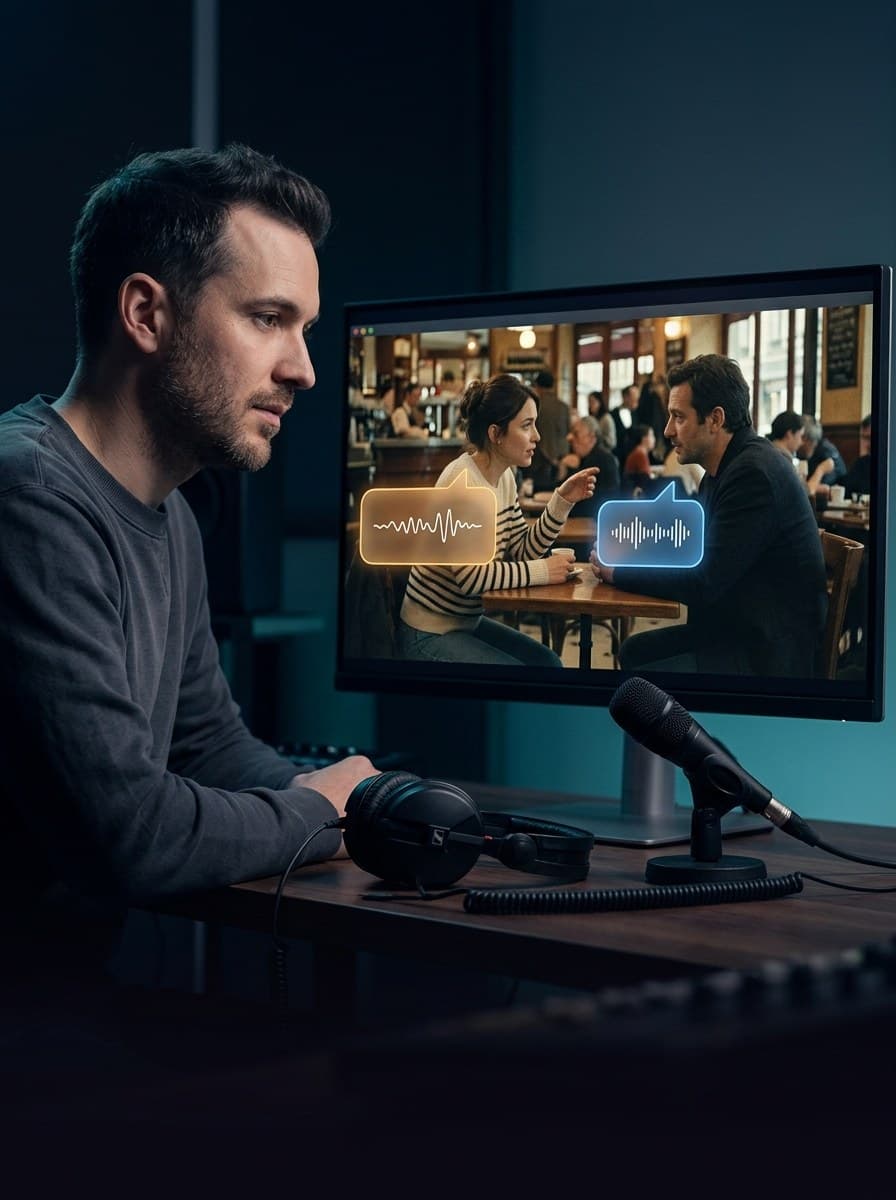 WerkzeugBezahlte PläneVideo synchronisierenÜbersetzen Sie das Gesprochene in einem Video und vertonen Sie es neu, mit einer Stimme pro Sprecher.Du bringst mit einen clip
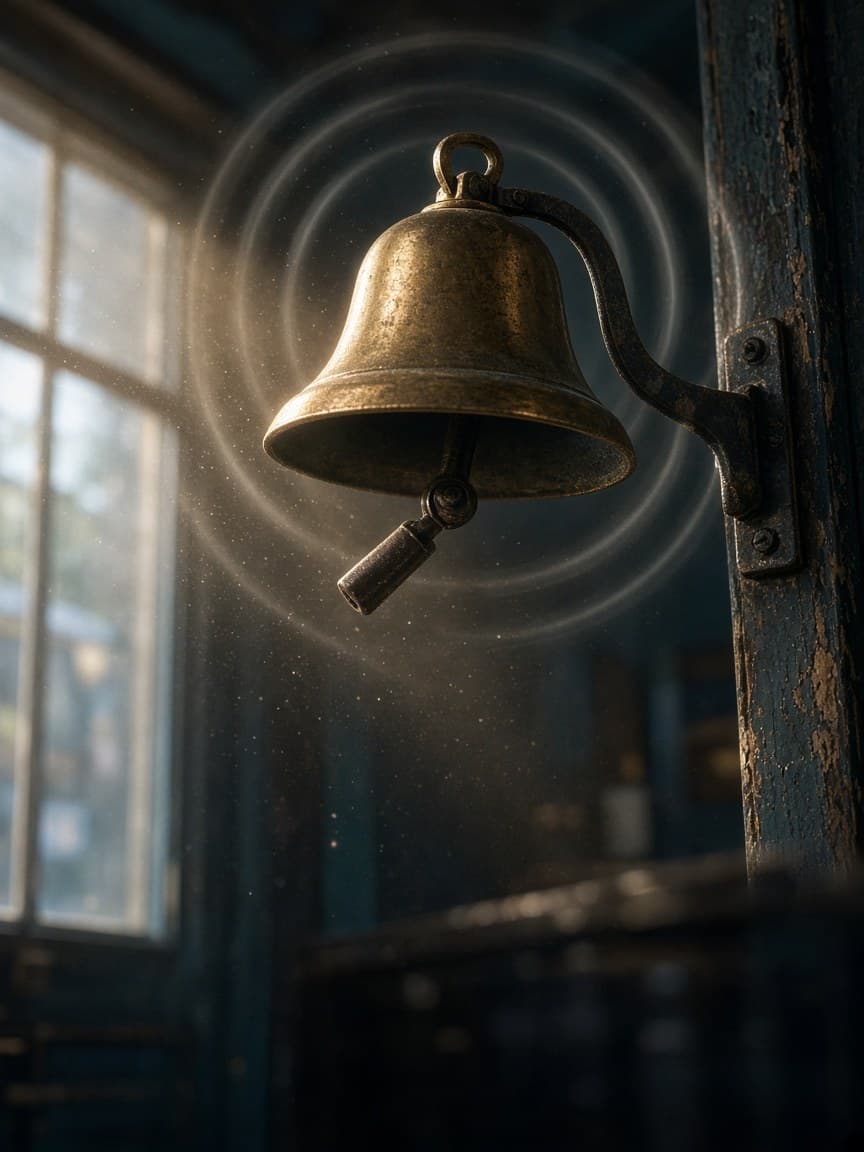 WerkzeugBezahlte PläneTon zu einem Video hinzufügenSoundeffekte, die zum Geschehen im Clip passen.Du bringst mit einen clip
 WerkzeugBezahlte PläneEin Video neu gestaltenMach aus einem Clip Anime, Knetanimation, Aquarell und mehr.Du bringst mit einen clip