- Die Anfrage
- Join two AI-made clips, one in a restaurant kitchen and one in an office, into one video.
- Einstellungen
- Transition: Dissolve, 1 second
- Länge
- 0:19
- Berechnet
- Keine Sparks
Ein Werkzeug von SmileToAI
Übergänge zwischen Clips einfügen
Verbinde zwei bis acht Clips zu einem Video mit Überblendung, Dip-to-Black oder Wischer dazwischen. Kostenlos, gerendert in deiner Bibliothek.
Jedes Beispiel auf dieser Seite wurde mit SmileToAI gemacht.

- Ein Clipauf deiner Leinwand
- Keine Sparksin jedem Plan enthalten
- Jeder Planauch Free
Beispiele, mit dieser App gemacht
Ein Clip, mit dieser App gemacht, und was hineinging.
So funktioniert es
- 01
Wähle deine Clips
Nimm zwei bis acht Clips aus deiner Bibliothek oder lade sie hoch.
- 02
Wähle die Optionen
Stell ein, was das Werkzeug bietet, oder behalte die Standardwerte.
- 03
Starte es
Alles, was Sparks kostet, zeigt seinen Preis, bevor es startet. Es wird auf deiner Leinwand im KI-Video-Generator platziert, neben den Clips, aus denen es gemacht wurde.
Keine Sparksin jedem Plan enthalten
Fragen
Was kostet es?
Nichts. Es kostet keine Sparks, in jedem Plan.
Welche Pläne enthalten es?
Jeder Plan, auch der Free-Plan.
Was brauche ich?
Zwei bis acht Clips, hochgeladen oder aus deiner Bibliothek.
Was bekomme ich, und wo liegen die Grenzen?
Einen neuen Clip aus den Clips, die du verbunden hast.
Wo landet das Ergebnis?
Es wird auf deiner Leinwand im KI-Video-Generator platziert, neben den Clips, aus denen es gemacht wurde.
Darf ich die Ergebnisse kommerziell nutzen?
Ja. Was du aus deinen Eingaben machst, gehört dir, und du darfst es für jeden Zweck nutzen, auch kommerziell. Ergebnisse sind womöglich nicht einzigartig: Ähnliche Inhalte können auch für andere entstehen. Nutze nur Eingaben, für die du die Rechte hast, und prüf die Ergebnisse, bevor du sie veröffentlichst.
Wie viele Clips kann ich verbinden?
Zwei bis acht, verbunden zu einem Video.
Welche Übergänge gibt es?
Ausblenden, Überblenden oder Wischen nach links oder rechts. Jeder Übergang dauert eine Viertelsekunde bis zwei Sekunden, standardmäßig eine halbe Sekunde.
Weitere Video-Apps
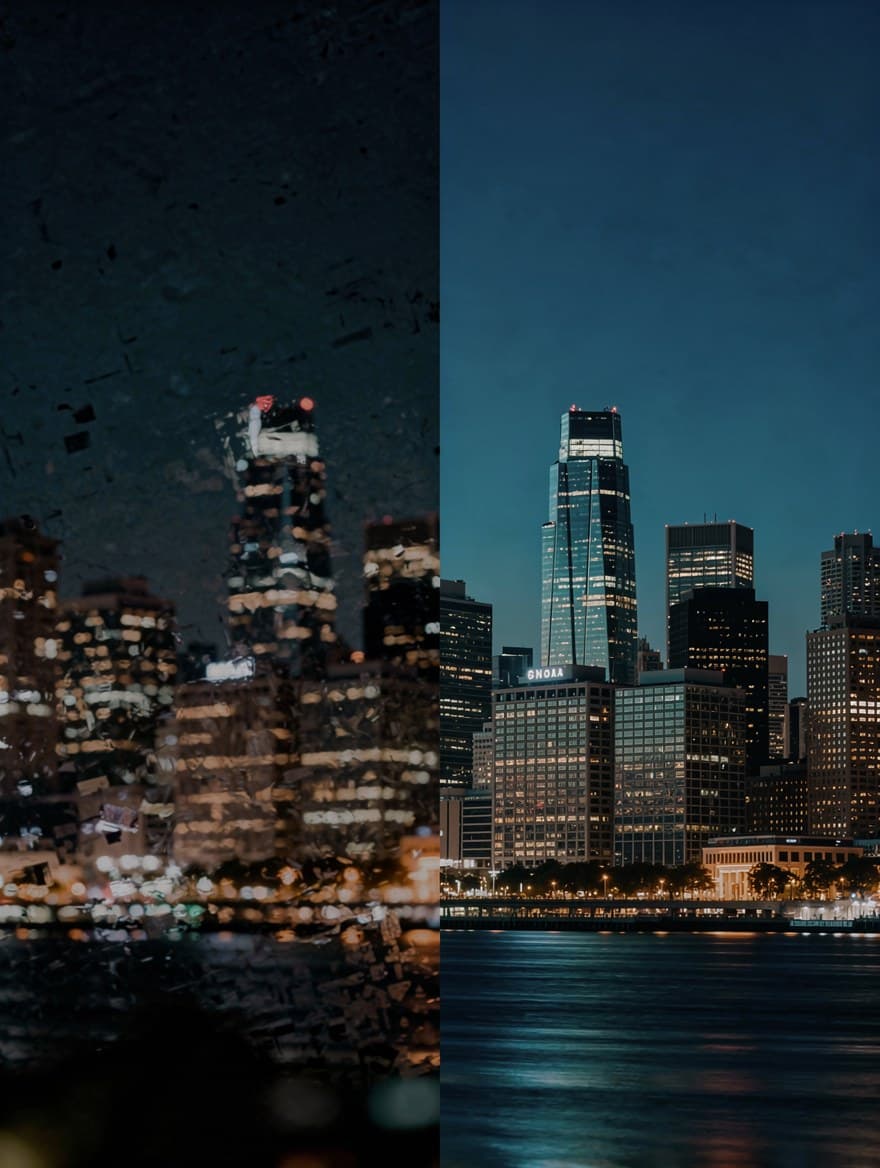
 WerkzeugVideo-FarbkorrekturGib einem Clip einen Filmlook oder passe Belichtung, Kontrast, Sättigung, Temperatur und Körnung an. Als neuer Take hinzugefügt.Du bringst mit einen clip
 WerkzeugBezahlte PläneVideo hochskalierenSkaliere einen Clip mit KI auf 1080p oder 4K bei 30 fps.Du bringst mit einen clip
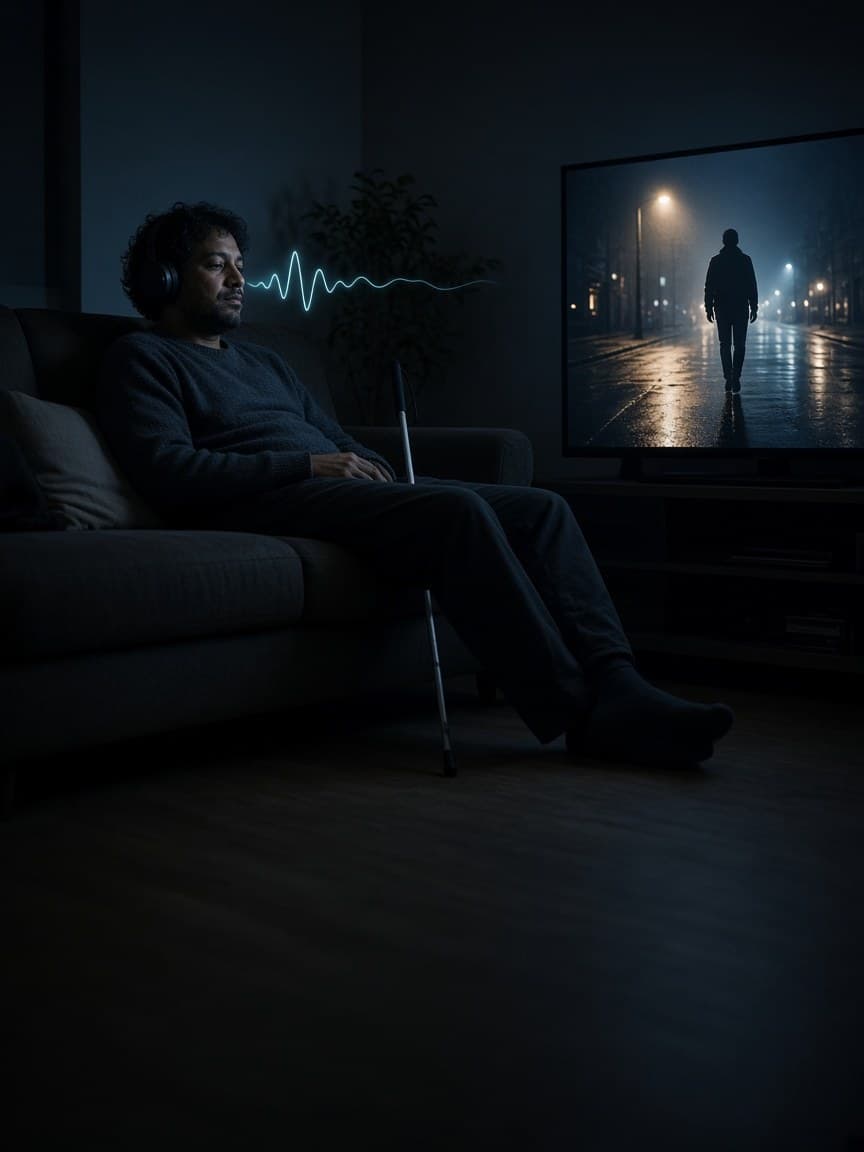 WerkzeugBezahlte PläneAudiodeskription hinzufügenEine Erzählstimme beschreibt in den Dialogpausen, was im Bild zu sehen ist.Du bringst mit einen clip
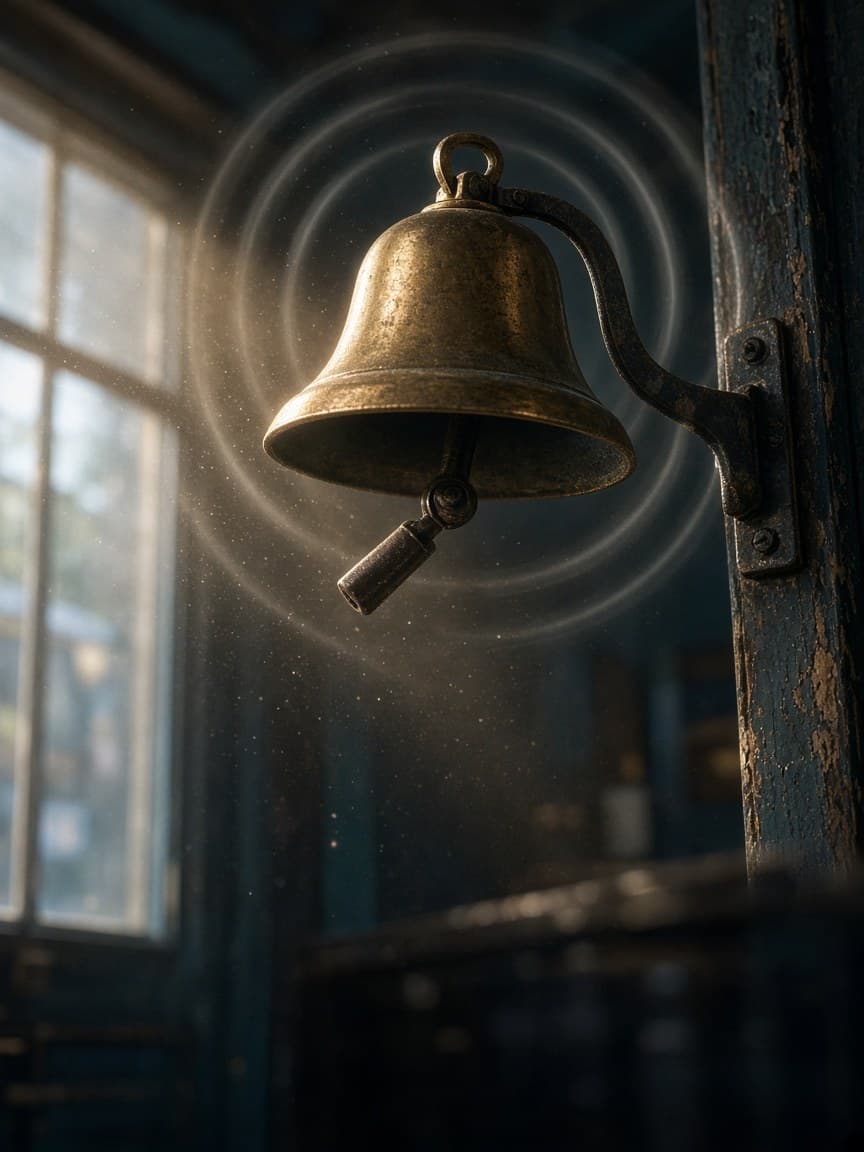 WerkzeugBezahlte PläneTon zu einem Video hinzufügenSoundeffekte, die zum Geschehen im Clip passen.Du bringst mit einen clip
 WerkzeugBezahlte PläneEin Video neu gestaltenMach aus einem Clip Anime, Knetanimation, Aquarell und mehr.Du bringst mit einen clip
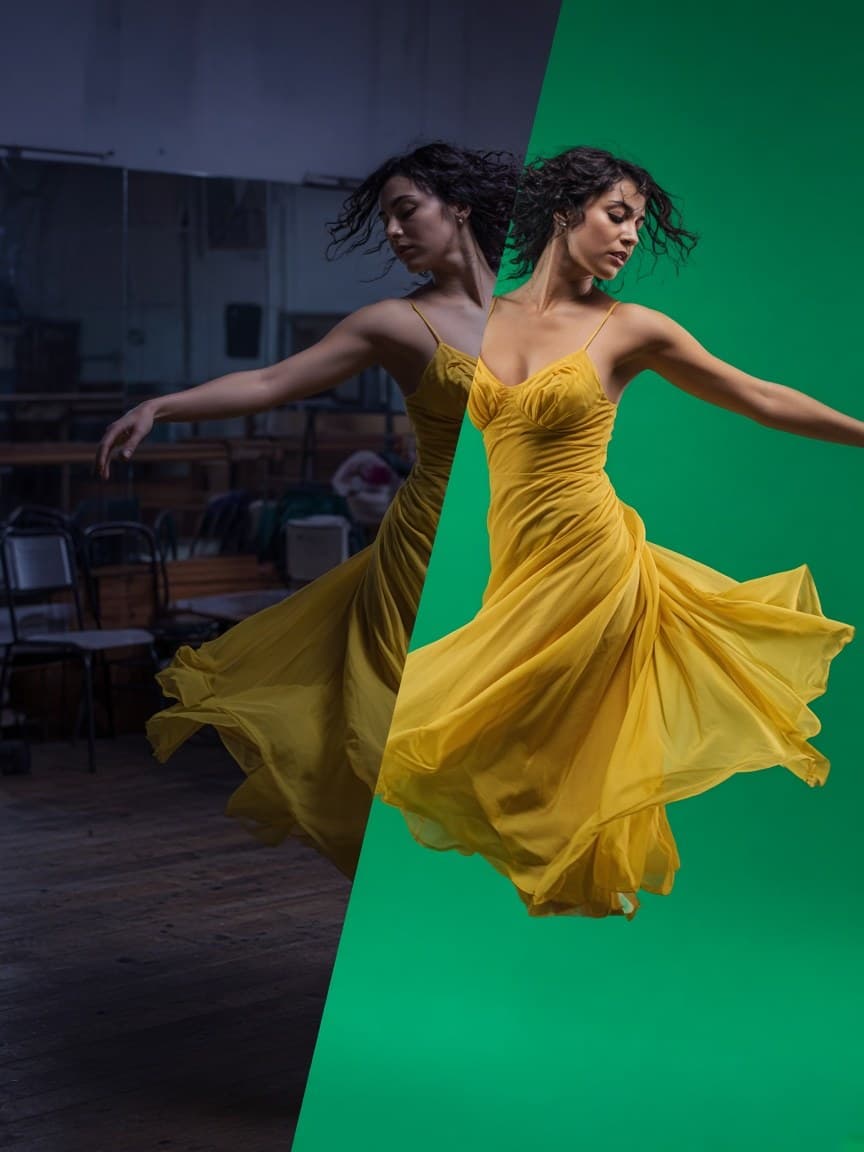 WerkzeugBezahlte PläneDen Hintergrund eines Videos entfernenSetze die Personen in deinem Clip auf Greenscreen, Weiß, Schwarz oder jede andere Farbe.Du bringst mit einen clip