Wir haben ein einziges Porträt in SmileToAI hochgeladen und hatten etwa 30 Sekunden nach dem Bestätigen des Plans zwei verpackte Actionfiguren desselben Mannes, jede in einer Blisterverpackung mit ihrer eigenen, erfundenen Spielzeugmarke. Kurz gesagt: Lade ein Foto in die Vorlage 3D-Figur im KI-Bildgenerator hoch, lass den voreingestellten Verpackungsstil stehen und bestätige die beiden Renderings, die sie plant. Einen Prompt musst du nicht schreiben. Den baut die Vorlage aus deinem Foto und dem Stil, den du wählst.
Geld hat uns das nicht gekostet. Der Durchlauf verbrauchte 420 Sparks, die Credits von SmileToAI, und der Free-Plan enthält 5.000 davon im Monat. Was du danach an der Verpackung ändern willst, einen Namen, ein Zubehörteil, ein Logo, wünschst du dir mit einem Satz in derselben Sitzung; wir haben das an einem Logo ausprobiert, das das Modell gar nicht hätte zeichnen sollen.
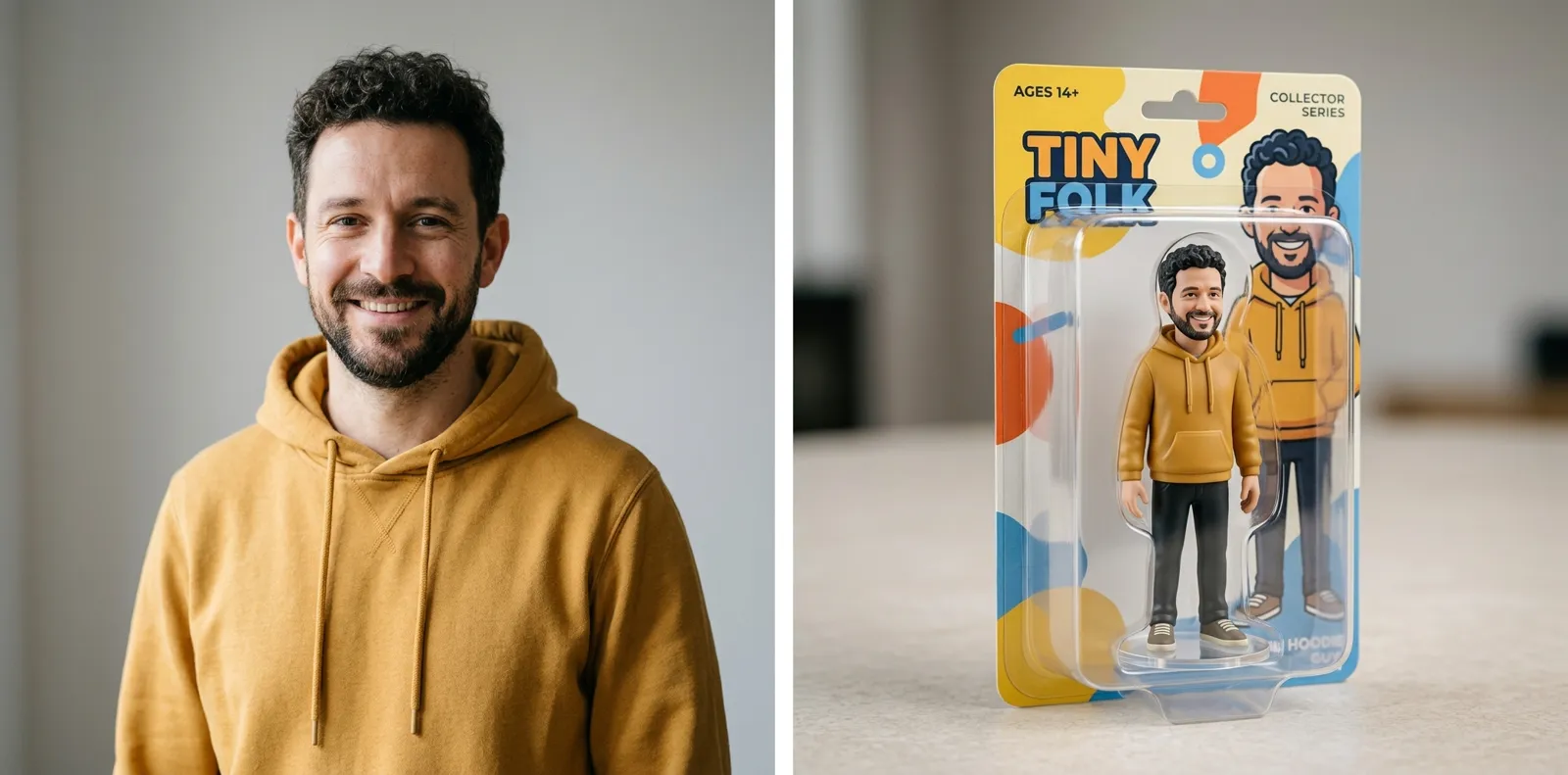
Links unser Eingabefoto, rechts eines der beiden Renderings daraus. Gesicht, Bart und Hoodie wurden übernommen.
Den Mann auf dem Foto gibt es nicht. Das Gesicht eines echten Menschen durften wir nicht veröffentlichen, also haben wir das Eingabefoto zuerst selbst erstellt: ein Porträt aus demselben KI-Bildgenerator, das für sich schon 211 Sparks kostete, 195 für das Bild und 16 für den Assistenten. Mit deinem eigenen Foto sind die Schritte dieselben:
- Such in Apps nach „3D-Figur“ und öffne 3D-Figur.
- Füge unter Dein Foto ein Bild hinzu, das Gesicht zur Kamera.
- Lass Sammelfigur in Verpackung ausgewählt, außer du willst eine Plüschfigur, ein Diorama oder eine Anime-Figur.
- Klick auf Geführte Sitzung starten und lies den Plan samt seinen geschätzten Sparks.
- Bestätige und prüf die Verpackungsgrafik Ecke für Ecke, bevor du sie teilst.
Wo du die Vorlage findest
Wir haben sie gefunden, indem wir „3D-Figur“ in das Suchfeld oben in Apps eingegeben haben, und übrig blieb eine einzige Karte, die als Vorlage gekennzeichnet ist. Bist du schon im KI-Bildgenerator, findest du dieselbe Karte in der Reihe Vorlagen auf dessen Startbildschirm.
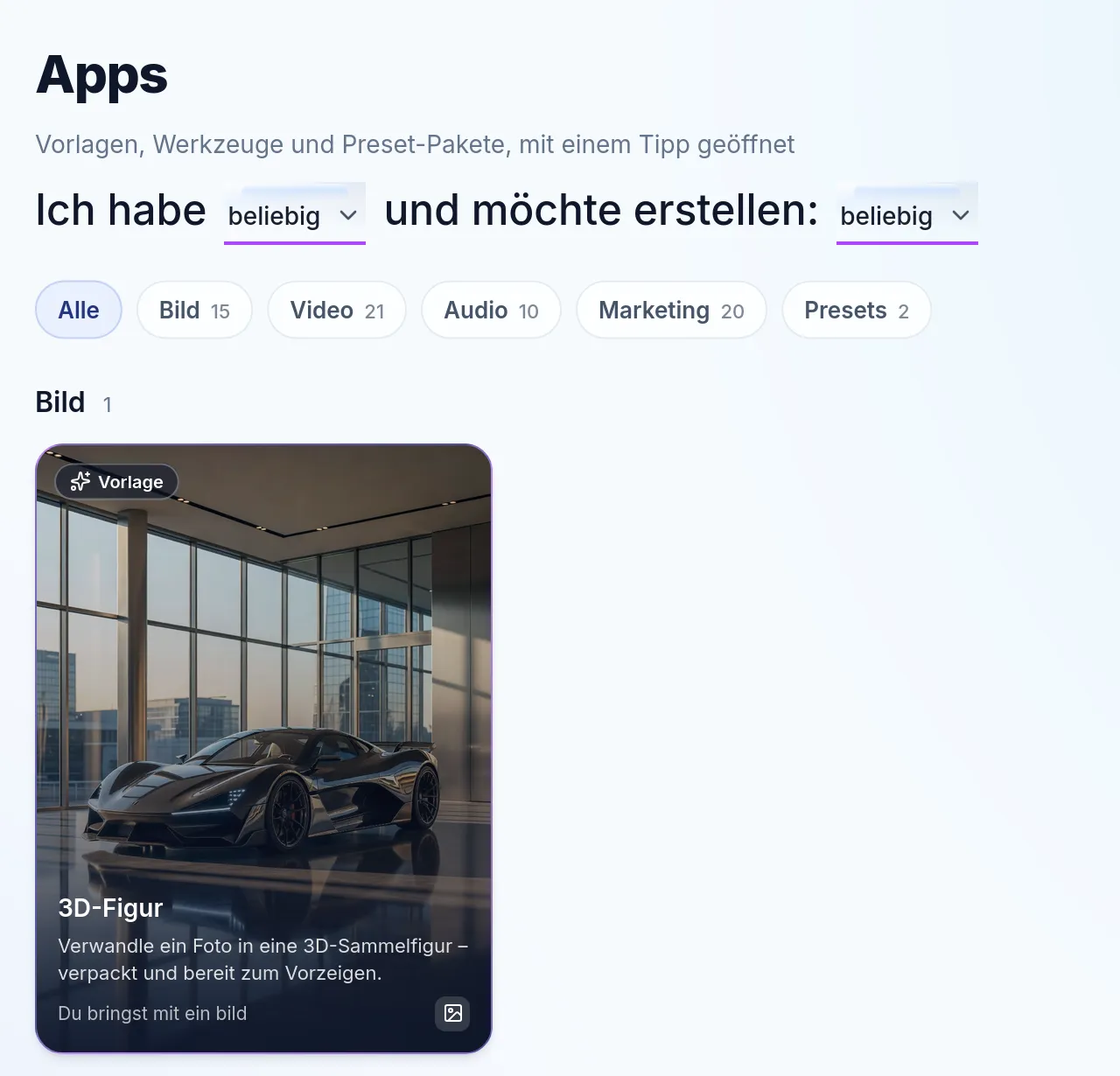
Apps, durchsucht nach „3D-Figur“. Das Bild auf der Karte zeigt einen Sportwagen, keine Figur, also achte auf den Titel.
Dieses Kartenbild hat uns überrascht. Mit einem Spielzeug darauf wäre die Karte leichter zu entdecken.
Foto und Stil
Ein Klick auf die Karte öffnet ein kurzes Formular mit zwei Fragen: Dein Foto und Stil. Beide sind Pflicht, und Sammelfigur in Verpackung ist beim Öffnen schon ausgewählt. Wir haben ein JPG mit 1024 × 1024 Pixeln hochgeladen und den Stil nicht angerührt.
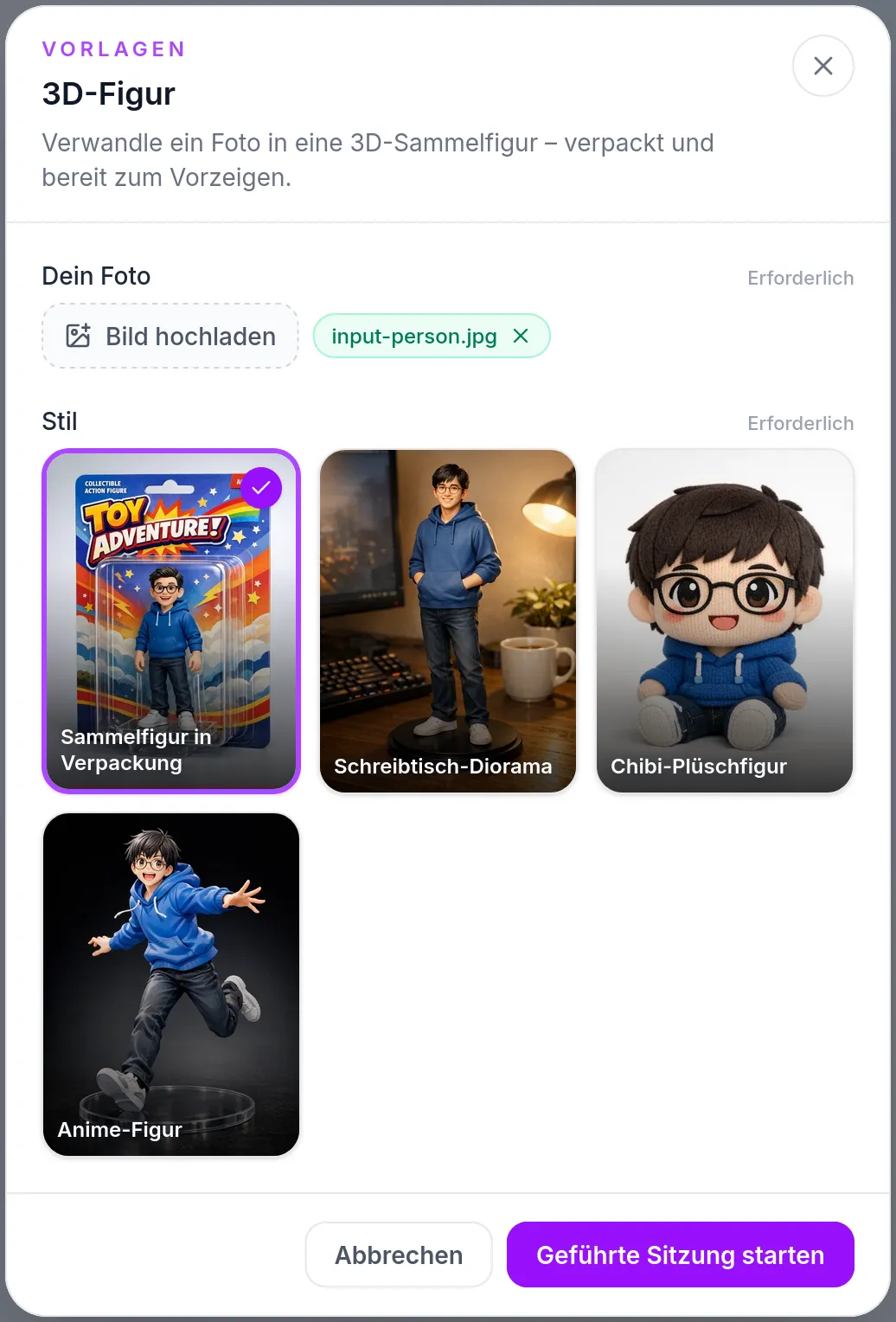
Das Formular, so wie wir es abgeschickt haben: ein Foto, Sammelfigur in Verpackung.
Sammelfigur in Verpackung stellt die Figur auf einen kleinen Sockel in einer durchsichtigen Blisterverpackung mit bedruckter Rückkarte, also genau den Actionfigur-Look, nach dem die meisten suchen. Die anderen drei sind ein Schreibtisch-Diorama (eine realistische Figur auf einem runden Ständer neben einer Tastatur, unter einer Schreibtischlampe), eine Chibi-Plüschfigur mit großem Kopf und sichtbaren Nähten und eine glänzende Anime-Figur in dynamischer Pose. Jede Option ist ein Bild, du siehst den Look also, bevor du irgendetwas ausgibst. Für ein Geschenk würden wir die Verpackung nehmen. Die Plüschfigur ist freundlicher für jemanden, der keine realistische Puppe von sich selbst haben möchte.
Unser Foto endete an der Hüfte, und das spielte am Ende eine größere Rolle als der Stil. Die Vorlage muss trotzdem eine ganze Figur zeigen, die in einer Verpackung steht. Den Rest hat sie erfunden: Bluejeans und braune Schuhe im einen Rendering, eine schwarze Hose im anderen. Das Gesicht kam in beiden gut herüber; die Kleidung unterhalb des Bildrands war geraten.
Was es kostet und wann du es erfährst
Ein Klick auf Geführte Sitzung starten rendert noch nichts. Der Assistent schrieb zuerst einen Plan für zwei Bilder auf, mit allen Einstellungen, unter Confirm Spark-spending actions. Seine eigene Planung hatte bis dahin schon 20 Sparks verbraucht; die Bilder warten auf dich.
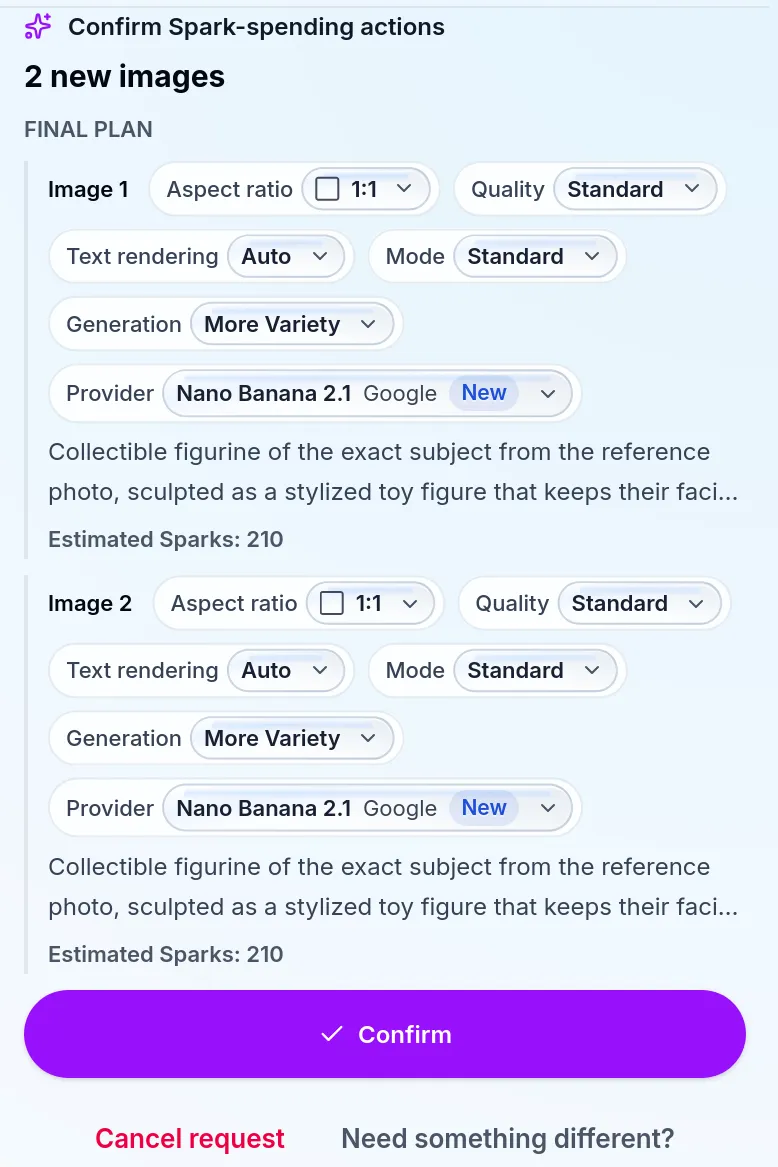
Der Plan, den wir bestätigt haben: zwei quadratische Bilder, geschätzt 210 Sparks pro Bild. Diesen Bildschirm zeigen wir in der englischen Oberfläche.
Jede Einstellung im Plan lässt sich dort ändern. Wir haben sie gelassen und auf Bestätigen geklickt. Die Schätzung lag bei 210 pro Bild, abgerechnet wurde etwas weniger, nämlich 200. Mit den 20 des Assistenten kostete der Durchlauf insgesamt 420.
Was herauskam
Beide Renderings waren etwa 30 Sekunden nach dem Klick auf Bestätigen fertig. Es waren zwei verschiedene Produkte. Die erste Verpackung hieß „Tiny Heroes“ und hatte ein Cartoon-Porträt des Mannes auf der Karte. Die zweite, „Tiny Folk“, trug das Etikett „Collector series“ und eine zweite, größere Zeichnung von ihm neben der Figur.
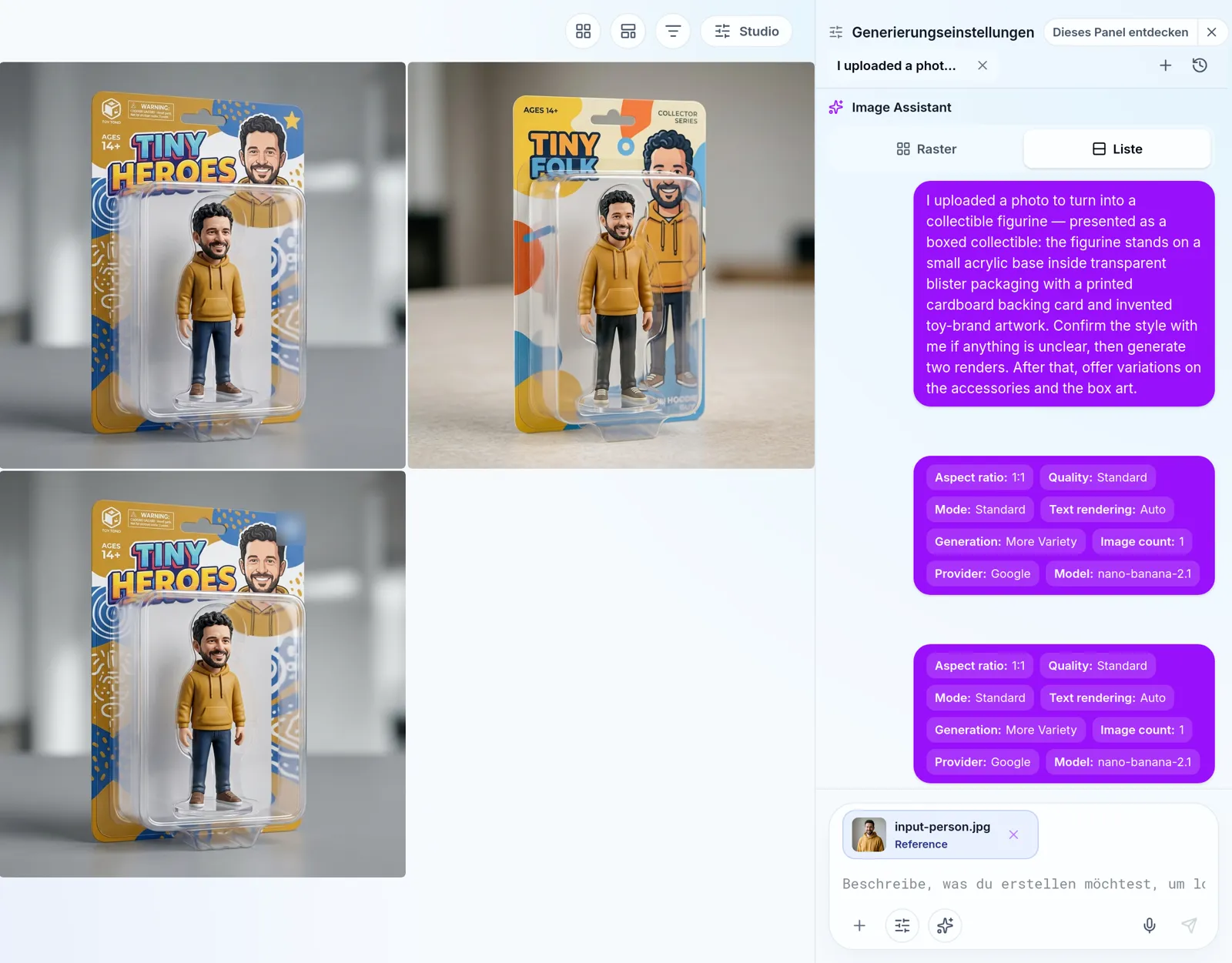
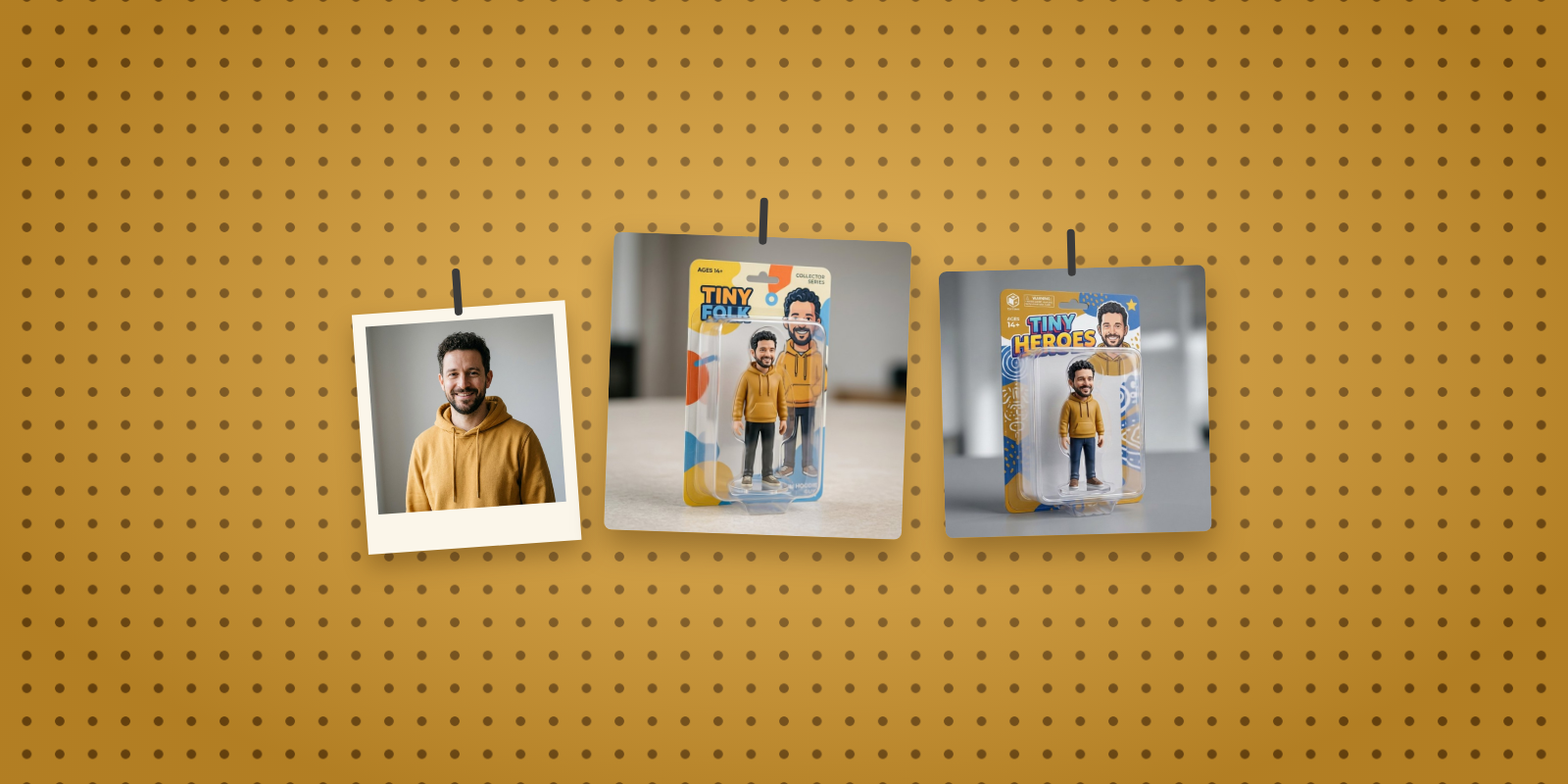
Die fertige Sitzung. Oben links die korrigierte Tiny-Heroes-Verpackung aus dem nächsten Schritt, oben rechts Tiny Folk, unten links die ursprüngliche Tiny-Heroes-Verpackung, das Studiologo in ihrer Ecke haben wir unkenntlich gemacht. Das Feld zeigt die Anfrage, die die Vorlage für uns geschrieben hat.
Die Ähnlichkeit blieb in beiden erhalten, bis zu den Locken und dem gestutzten Bart, und der Hoodie behielt sein Senfgelb. Großer Text kam sauber heraus („Tiny Heroes“, „Ages 14+“, „Collector series“). Das Kleingedruckte nicht. Der Warnhinweis auf der Tiny-Heroes-Karte ist ein Block aus Buchstaben, der auf den ersten Blick wie Text aussieht und aus der Nähe nichts sagt. Für ein Spielzeug, das es nicht gibt, ist das in Ordnung, aber gut zu wissen, bevor du es groß ausdruckst.
Die Verpackungsgrafik korrigieren
Auf der Tiny-Heroes-Verpackung hatte das Modell das Schildlogo eines echten Filmstudios gezeichnet, obwohl die Vorlage ausdrücklich erfundene Spielzeugmarken-Grafik verlangt. So würden wir das nicht posten, und in unseren Screenshots haben wir es unkenntlich gemacht.
Die Sitzung bleibt nach den Renderings offen, also haben wir dem Assistenten einen Satz geschrieben:
On the Tiny Heroes box, replace the shield logo in the top-right corner of the card with a simple yellow star. Keep the figure, the box and everything else the same.
(Auf Deutsch: Ersetze auf der Tiny-Heroes-Verpackung das Schildlogo oben rechts auf der Karte durch einen einfachen gelben Stern. Lass die Figur, die Verpackung und alles andere unverändert.)
Er zeigte einen neuen Plan, wir nahmen ihn mit Diese Einstellungen verwenden an, und etwa 20 Sekunden später war die Änderung da. Die Schätzung dieses Plans lag höher als das, was uns berechnet wurde.
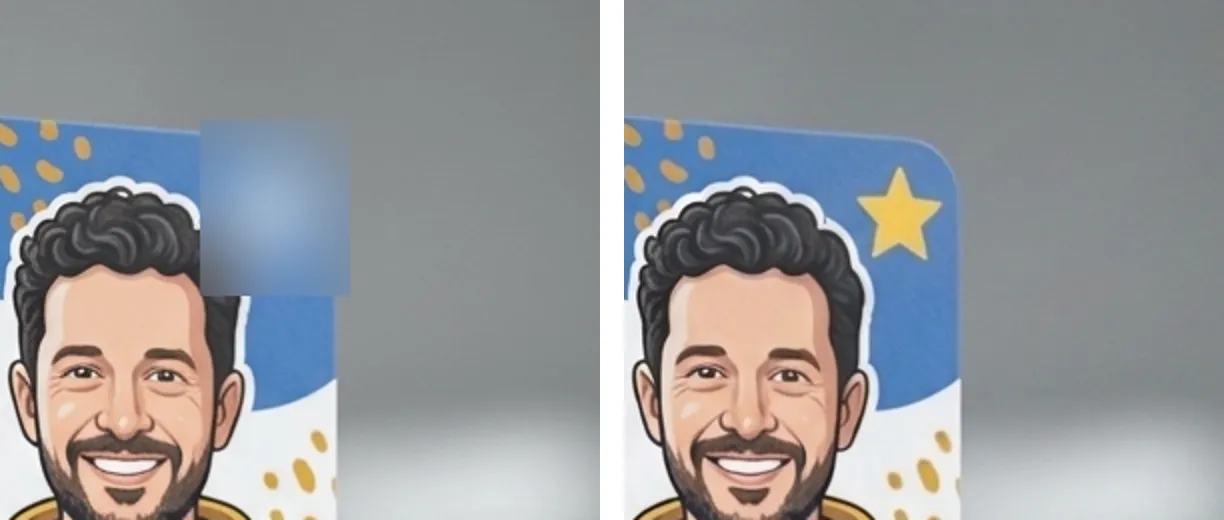
Dieselbe Ecke vorher (das Studiologo haben wir unkenntlich gemacht) und nach der Korrektur mit einem Satz. 195 Sparks: 180 für das Bild und 15 für den Assistenten.
Sonst hat sich an der Verpackung nichts bewegt: Figur, Name, Farben und das gezeichnete Gesicht blieben, wo sie waren. Wir haben nur das Logo ausprobiert, können also nicht sagen, wie gut es eine Verpackung umbenennt oder umfärbt. Die Anfrage hat es aber in normalen Worten verstanden und alles in Ruhe gelassen, was wir nicht erwähnt hatten.
Was es dir nicht abnimmt
Es macht Bilder, kein Spielzeug. Wir haben nach einer Möglichkeit gesucht, eine Datei für einen 3D-Drucker zu bekommen, und es gibt keine: Die Renderings sind flache Bilder, die nur dreidimensional aussehen, für eine echte Figur bräuchtest du also immer noch jemanden, der danach ein 3D-Modell baut. Außerdem nimmt es pro Durchlauf ein Foto, eine Verpackung mit zwei Freunden aus getrennten Bildern geht damit nicht. Und die Kleinigkeiten musst du jedes Mal prüfen. In unserem Durchlauf hieß das: ein Warnfeld voller Buchstaben, die nichts ergeben, und ein Logo, um das niemand gebeten hatte.
All das haben wir in einem Desktop-Browser gemacht; die Smartphone-App haben wir nicht ausprobiert.
Wenn du ein Foto bearbeiten statt in ein Spielzeug verwandeln willst, zeigen unsere KI-Prompts zur Fotobearbeitung sieben Bearbeitungen, jede an einem echten Foto ausprobiert; eine fertige Figur kann mit Foto animieren auch zu einem kurzen Clip werden.
Was wir ausgegeben haben
Alles lief über ein Free-Konto, das 5.000 Sparks im Monat enthält, die Credits von SmileToAI:
- 211 Sparks für das Eingabeporträt: 195 für das Bild, 16 für den Assistenten. Mit deinem eigenen Foto fällt das weg.
- 420 Sparks für die beiden Figuren-Renderings: je 200, dazu 20 für den Assistenten.
- 195 Sparks für die Korrektur der Verpackungsgrafik: 180 für das Bild, 15 für den Assistenten.
Zwei Figuren und eine Korrektur kamen auf 615 Sparks; das erfundene Porträt kam mit 211 obendrauf. Von den drei Schritten ist die Korrektur der, den wir nicht weglassen würden.
Häufig gestellte Fragen
Wie erstelle ich eine KI-Actionfigur von mir selbst?
Lade ein Foto von dir in ein Bildtool hoch, das daraus ein Spielzeug rendert. In SmileToAI ist das die Vorlage 3D-Figur im KI-Bildgenerator: Foto hochladen, den Stil Sammelfigur in Verpackung lassen, auf Geführte Sitzung starten klicken und dann die beiden Renderings bestätigen, die der Assistent plant. Unsere kamen etwa eine halbe Minute nach dem Bestätigen zurück.
Was kostet eine KI-Actionfigur in SmileToAI?
Unser Durchlauf wurde mit 420 Sparks abgerechnet: je 200 für die beiden Renderings und 20 für den Assistenten, der sie geplant hat. Eine spätere Korrektur der Verpackungsgrafik mit einem einzigen Satz kostete 195 Sparks. Der Free-Plan enthält 5.000 Sparks im Monat, und wir haben alles mit einem Free-Konto gemacht.
Bekomme ich eine 3D-Datei, um die Figur zu drucken?
Nein. Die Vorlage 3D-Figur erstellt Bilder einer Figur, gerendert wie ein echtes Spielzeug. Eine Modelldatei für einen 3D-Drucker erzeugt sie nicht.
Welches Foto eignet sich am besten?
Ein klares Foto, auf dem das Gesicht zur Kamera zeigt. Unseres zeigte den Mann ab der Hüfte aufwärts, also musste das Modell die Beine erfinden: Ein Rendering gab ihm Bluejeans, das andere eine schwarze Hose. Wenn dir Schuhe und Hose wichtig sind, lade ein Ganzkörperfoto hoch.
Kann ich mehrere Personen aus verschiedenen Fotos in eine Verpackung bringen?
Mit dieser Vorlage nicht. Sie nimmt pro Durchlauf ein Foto.
Welche anderen Figurenstile gibt es?
Vier: Sammelfigur in Verpackung (der Actionfigur-Look in einer Blisterverpackung), Schreibtisch-Diorama, Chibi-Plüschfigur und Anime-Figur. Jeder Durchlauf erstellt zwei quadratische Bilder.