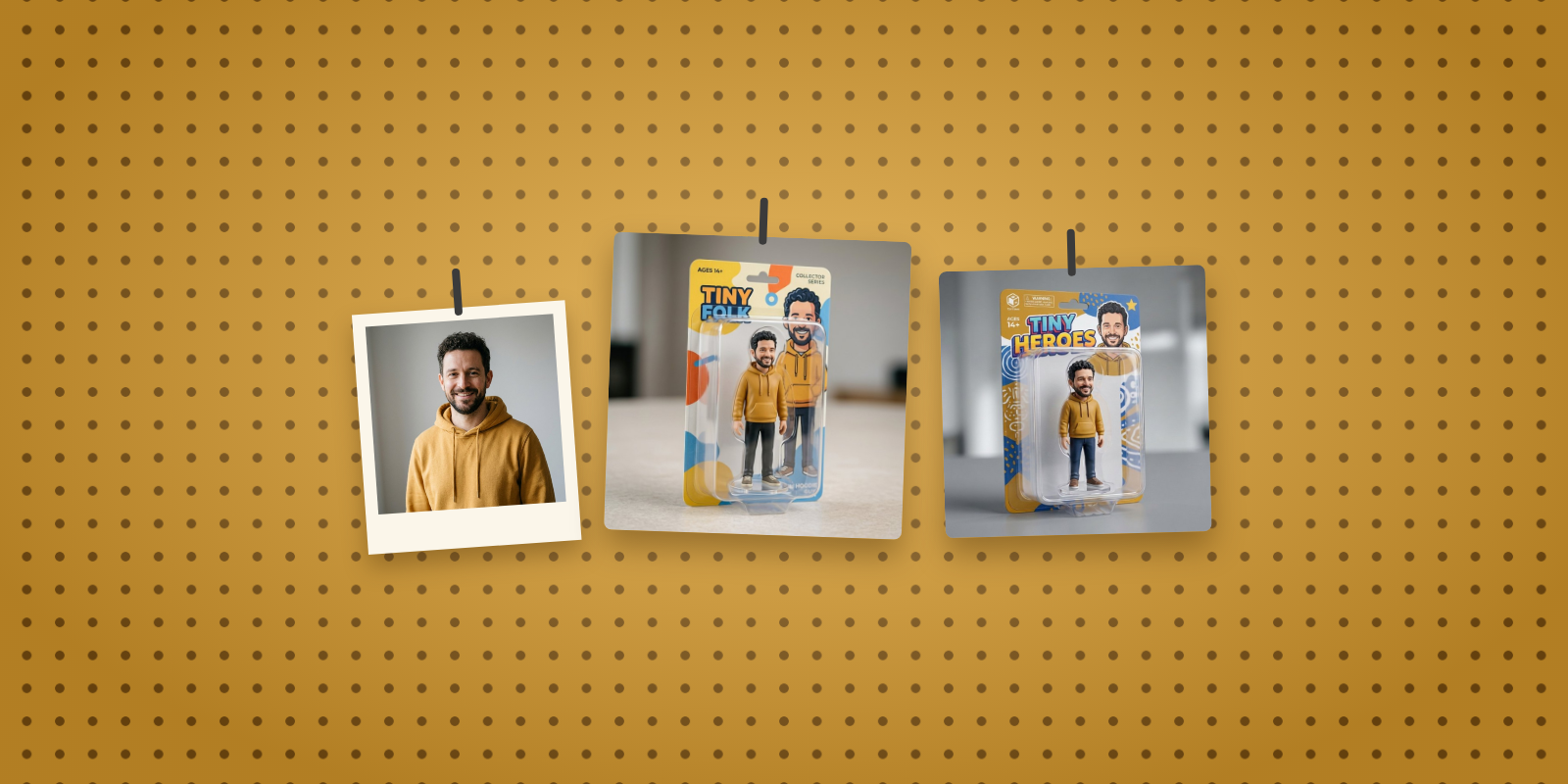
Przesłaliśmy jeden portret do SmileToAI i około 30 sekund po potwierdzeniu planu mieliśmy dwie figurki akcji tego samego mężczyzny, każdą w blistrze i każdą z inną wymyśloną marką zabawek. W skrócie: prześlij jedno zdjęcie do szablonu Figurka 3D w Generatorze obrazów AI, zostaw domyślny styl z pudełkiem i potwierdź dwa rendery, które zaplanuje. Nie trzeba pisać promptu. Szablon składa go sam ze zdjęcia i wybranego stylu.
Nie wydaliśmy na to żadnych pieniędzy. Przebieg zużył 420 Sparks, czyli kredytów SmileToAI, a plan Free obejmuje 5000 miesięcznie. Jeśli potem chcesz coś zmienić na pudełku, nazwę, akcesorium, logo, prosisz o to jednym zdaniem w tej samej sesji. Sprawdziliśmy to na logo, którego model w ogóle nie powinien był narysować.
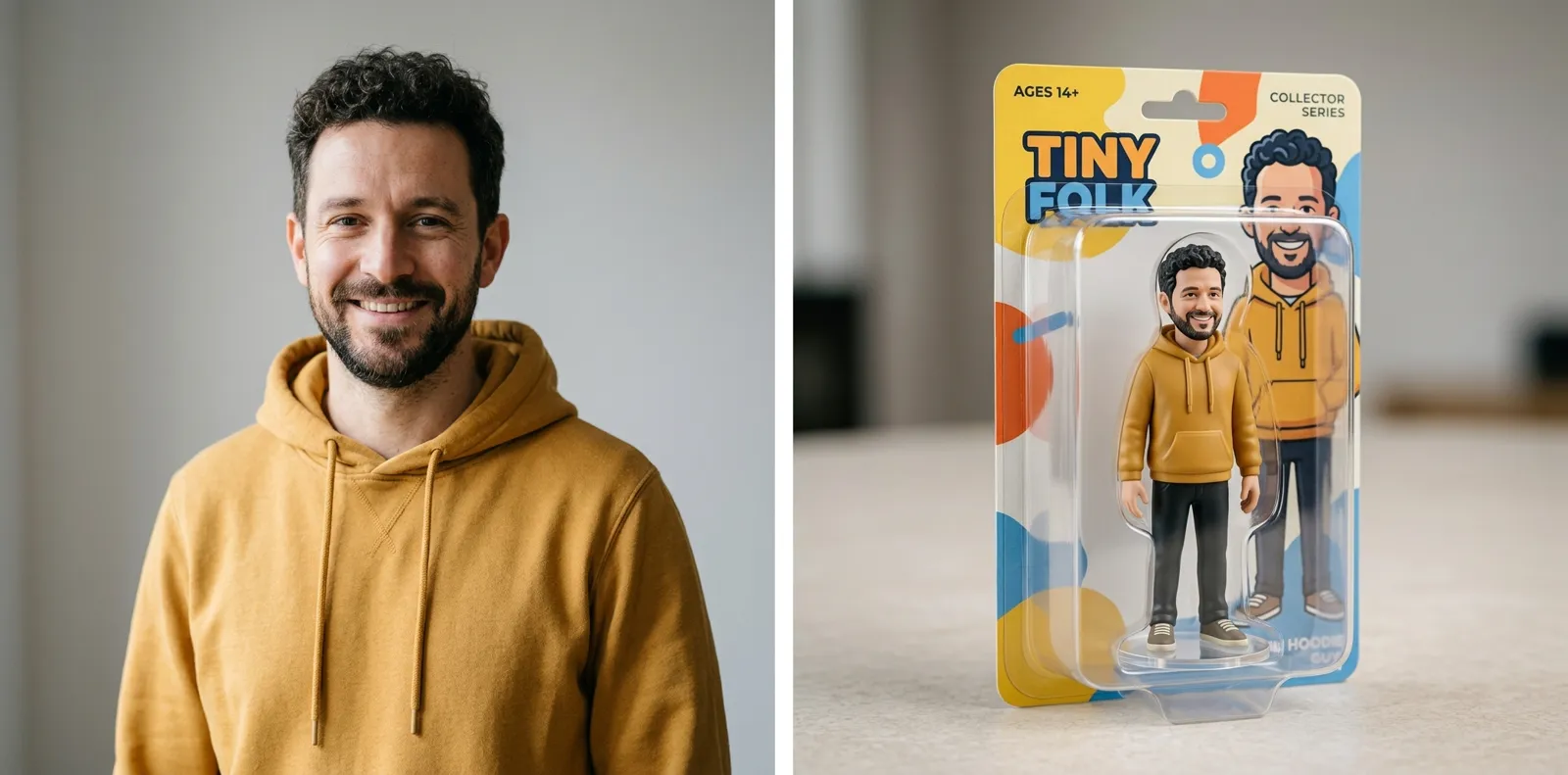
Po lewej nasze zdjęcie wejściowe, po prawej jeden z dwóch renderów, które z niego powstały. Twarz, broda i bluza przeszły bez zmian.
Mężczyzna ze zdjęcia nie istnieje. Twarzy prawdziwej osoby nie mogliśmy opublikować, więc najpierw zrobiliśmy zdjęcie wejściowe: portret wygenerowany w tym samym Generatorze obrazów AI, który sam kosztował 211 Sparks: 195 za obraz i 16 za asystenta. Z własnym zdjęciem kroki są takie same:
- W Aplikacjach wpisz w wyszukiwarkę „Figurka 3D” i otwórz Figurka 3D.
- Dodaj jeden obraz w polu Twoje zdjęcie, z twarzą zwróconą do aparatu.
- Zostaw zaznaczoną Figurkę w opakowaniu, chyba że wolisz pluszaka, dioramę albo figurkę anime.
- Kliknij Rozpocznij sesję z przewodnikiem, potem przeczytaj plan i jego Estimated Sparks (szacowany koszt).
- Potwierdź i zanim udostępnisz wynik, obejrzyj grafikę pudełka róg po rogu.
Gdzie znaleźć szablon
Znaleźliśmy go, wpisując „Figurka 3D” w pole wyszukiwania na górze strony Aplikacje. Została jedna karta, oznaczona jako szablon. Jeśli jesteś już w Generatorze obrazów AI, ta sama karta jest w rzędzie Szablony na jego ekranie startowym.
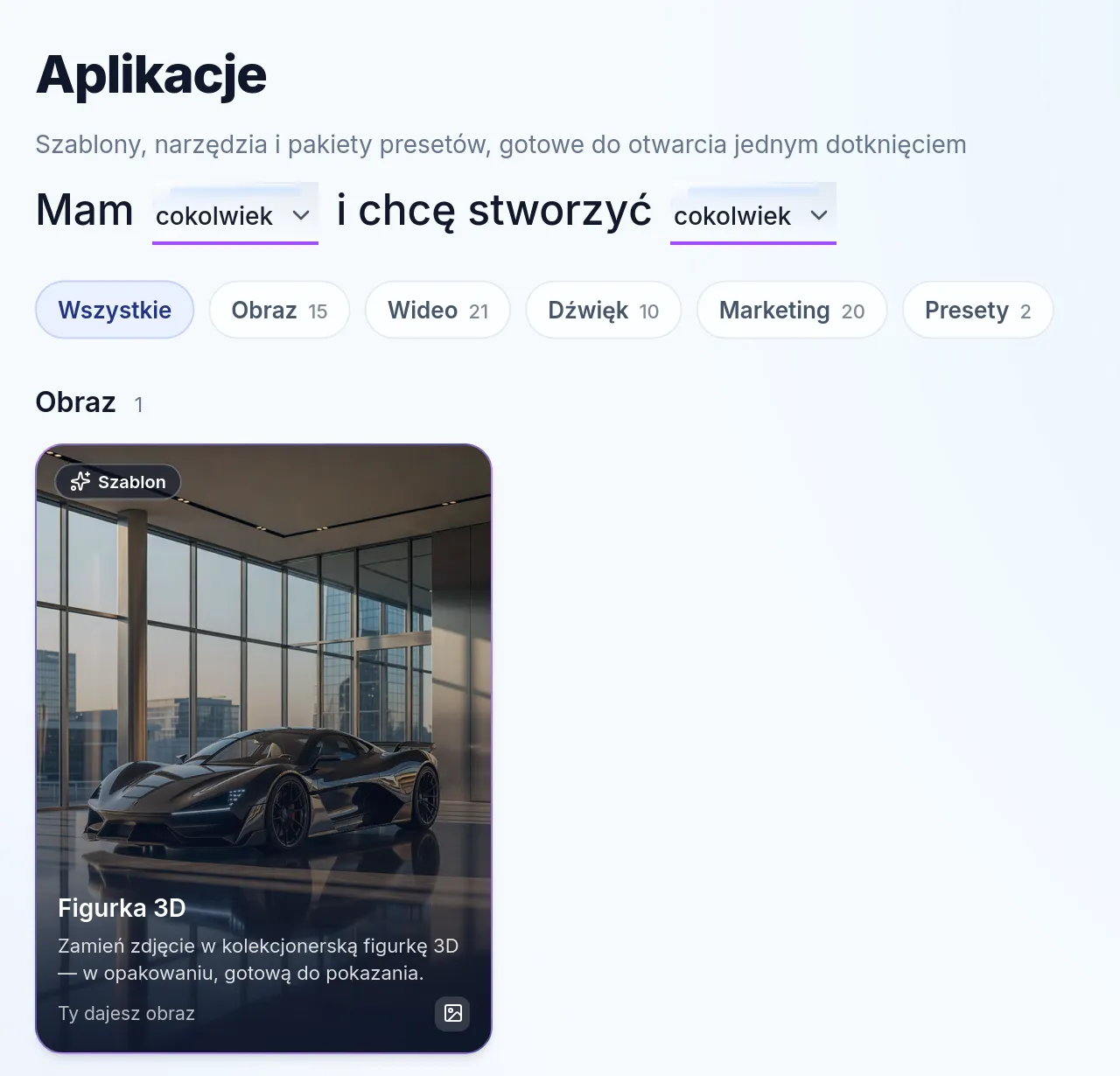
Aplikacje po wyszukaniu „Figurka 3D”. Na obrazku karty jest sportowy samochód, a nie figurka, więc szukaj po tytule.
Ten obrazek nas zaskoczył. Zabawka sprawiłaby, że kartę łatwiej byłoby wypatrzyć.
Zdjęcie i styl
Kliknięcie karty otwiera krótki panel z dwoma pytaniami: Twoje zdjęcie i Styl. Oba są wymagane, a Figurka w opakowaniu jest zaznaczona już przy otwarciu panelu. Przesłaliśmy plik JPG 1024 × 1024 i nie ruszaliśmy stylu.
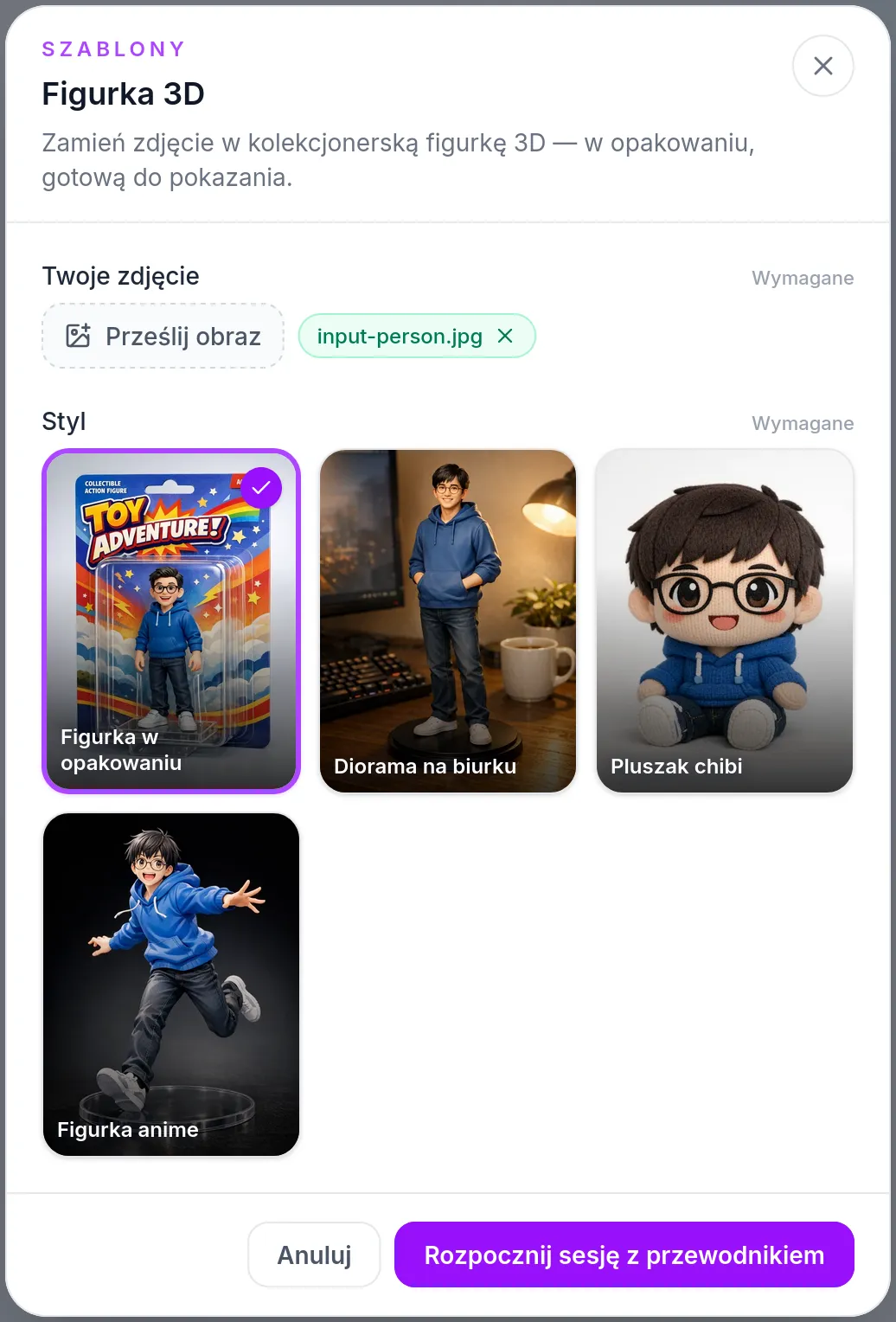
Panel w takiej postaci, w jakiej go wysłaliśmy: jedno zdjęcie, Figurka w opakowaniu.
Figurka w opakowaniu stawia figurkę na małej podstawce w przezroczystym blistrze z nadrukowaną kartą z tyłu. To wygląd figurki akcji, którego szuka większość ludzi. Pozostałe trzy to Diorama na biurku (realistyczna figurka na okrągłej podstawce obok klawiatury, pod lampką biurkową), Pluszak chibi z dużą głową i widocznymi szwami oraz błyszcząca Figurka anime w dynamicznej pozie. Każda opcja jest obrazkiem, więc widzisz wygląd, zanim cokolwiek wydasz. Na prezent wybralibyśmy wersję w pudełku. Pluszak jest łagodniejszy dla kogoś, komu realistyczna lalka z własną twarzą nie sprawiłaby radości.
Nasze zdjęcie kończyło się w pasie i okazało się to ważniejsze niż styl. Szablon i tak musi pokazać całą figurkę stojącą w pudełku. Resztę wymyślił: na jednym renderze niebieskie dżinsy i brązowe buty, na drugim czarne spodnie. Twarz w obu wyszła dobrze. Ubranie poniżej krawędzi zdjęcia było zgadywane.
Ile to kosztuje i kiedy się o tym dowiadujesz
Kliknięcie Rozpocznij sesję z przewodnikiem jeszcze niczego nie renderuje. Asystent najpierw rozpisał plan dwóch obrazów, ze wszystkimi ustawieniami, pod nagłówkiem Confirm Spark-spending actions (potwierdzenie działań wydających Sparks). Samo planowanie zużyło do tego momentu 20 Sparks. Obrazy czekają na ciebie.
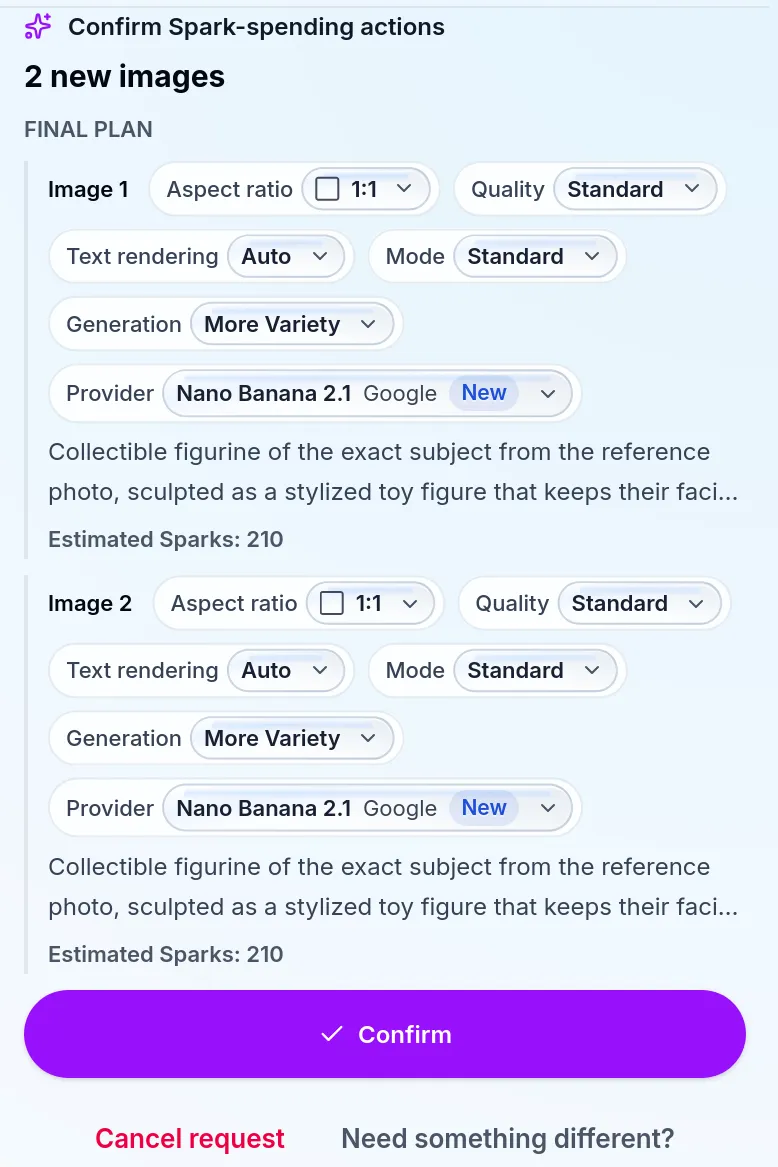
Plan, który potwierdziliśmy: dwa kwadratowe obrazy, szacunkowo po 210 Sparks. Ten ekran pokazujemy w wersji angielskiej.
Każde ustawienie planu można tam zmienić. My niczego nie ruszaliśmy i kliknęliśmy Confirm. Szacunek mówił 210 za obraz, a pobrano trochę mniej, 200. Razem z 20 za asystenta przebieg kosztował łącznie 420.
Co dostaliśmy
Oba rendery były gotowe około 30 sekund po kliknięciu Confirm. Wyszły z tego dwa różne produkty. Pierwsze pudełko nazywało się „Tiny Heroes” i miało na karcie nadrukowany kreskówkowy portret mężczyzny. Drugie, „Tiny Folk”, miało etykietę „Collector series” i obok figurki drugi, większy rysunek tej samej postaci.
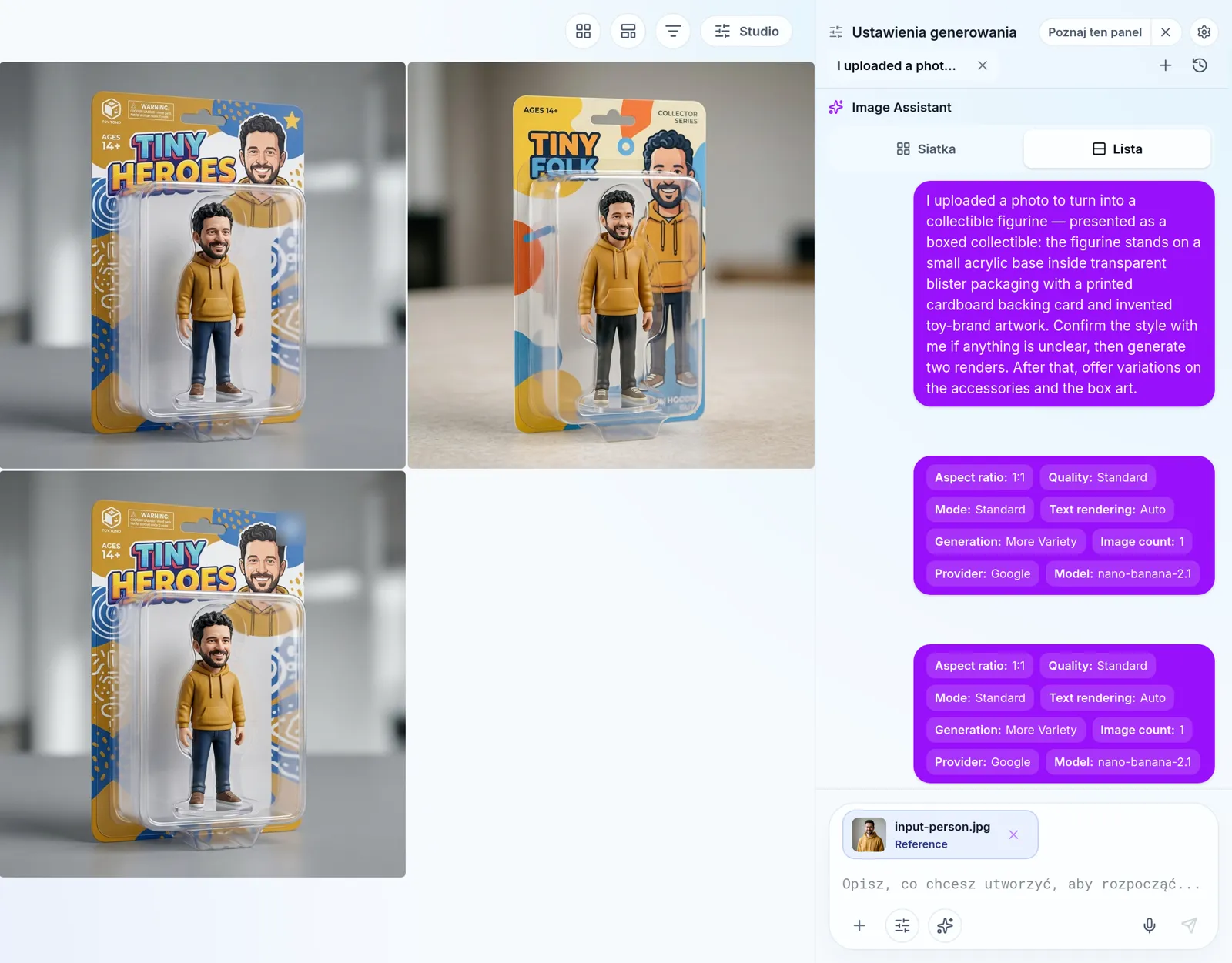
Gotowa sesja. W lewym górnym rogu poprawione pudełko Tiny Heroes z następnego kroku, w prawym górnym Tiny Folk, w lewym dolnym pierwotne Tiny Heroes z logo studia w rogu, które rozmyliśmy. Panel pokazuje prośbę, którą szablon napisał za nas.
Podobieństwo utrzymało się w obu, łącznie z lokami i przyciętą brodą, a bluza zachowała musztardowy kolor. Duże napisy wyszły czysto („Tiny Heroes”, „Ages 14+”, „Collector series”). Drobny druk już nie. Ramka z ostrzeżeniem na karcie Tiny Heroes to blok liter, który na pierwszy rzut oka wygląda jak tekst, a z bliska nic nie znaczy. Przy zabawce, która nie istnieje, to nie problem, ale warto o tym wiedzieć, zanim wydrukujesz obraz w dużym formacie.
Poprawianie grafiki pudełka
Na pudełku Tiny Heroes model narysował tarczę z logo prawdziwego studia filmowego, choć szablon prosi o wymyśloną grafikę marki zabawek. Nie opublikowalibyśmy tego, a na naszych zrzutach ekranu to logo rozmyliśmy.
Sesja zostaje otwarta po renderach, więc wpisaliśmy asystentowi jedno zdanie:
On the Tiny Heroes box, replace the shield logo in the top-right corner of the card with a simple yellow star. Keep the figure, the box and everything else the same.
(Po polsku: „Na pudełku Tiny Heroes zastąp logo z tarczą w prawym górnym rogu karty prostą żółtą gwiazdką. Figurkę, pudełko i całą resztę zostaw bez zmian”.)
Asystent pokazał nowy plan, przyjęliśmy go przyciskiem Użyj tych ustawień i po około 20 sekundach poprawka była gotowa. Szacunek w tym planie był wyższy niż to, co nam pobrano.
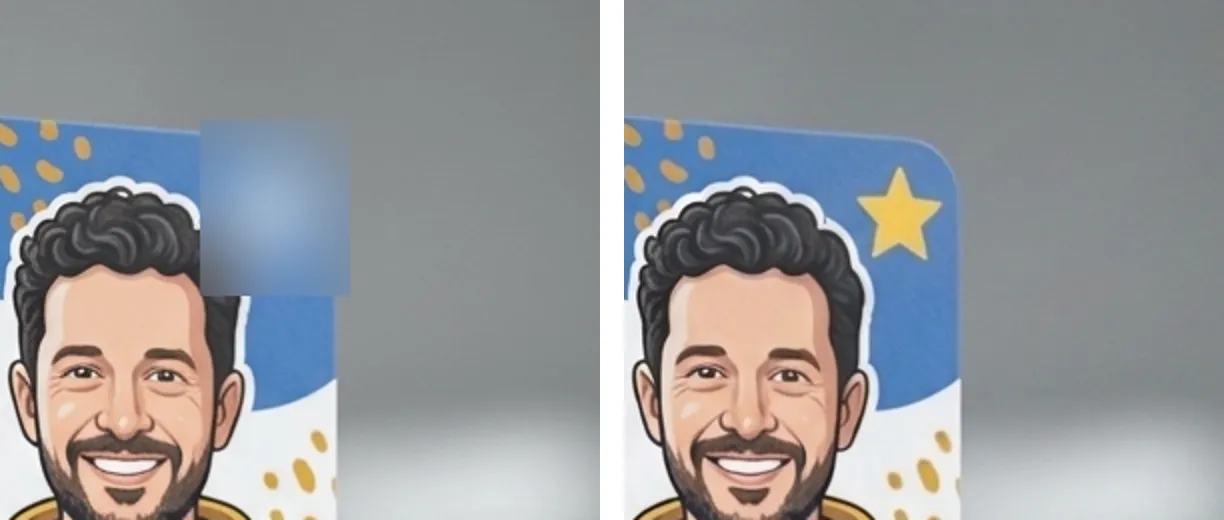
Ten sam róg przed poprawką (logo studia rozmyliśmy) i po poprawce jednym zdaniem. 195 Sparks: 180 za obraz i 15 za asystenta.
Nic innego na pudełku się nie przesunęło: figurka, nazwa, kolory i narysowana twarz zostały na swoich miejscach. Sprawdziliśmy tylko logo, więc nie wiemy, jak radzi sobie ze zmianą nazwy pudełka albo jego kolorów. Prośbę zrozumiał jednak w zwykłych słowach i nie ruszył niczego, o czym nie wspomnieliśmy.
Czego za ciebie nie zrobi
Tworzy obrazy, a nie zabawkę. Szukaliśmy sposobu, żeby dostać plik do drukarki 3D, i takiego nie ma: rendery są płaskimi obrazami, które tylko wyglądają na trójwymiarowe, więc prawdziwa figurka wymagałaby jeszcze modelarza, który pracowałby na ich podstawie. Szablon przyjmuje też jedno zdjęcie na przebieg, co wyklucza pudełko z dwojgiem znajomych z osobnych zdjęć. I drobiazgi trzeba za każdym razem sprawdzić. W naszym przebiegu oznaczało to panel z ostrzeżeniem pełen liter, które niczego nie znaczą, i logo, o które nikt nie prosił.
Wszystko to robiliśmy w przeglądarce na komputerze. Aplikacji na telefon nie testowaliśmy.
Jeśli chcesz zmienić zdjęcie, a nie zrobić z niego zabawkę, nasze prompty do edycji zdjęć AI pokazują siedem edycji, każdą wykonaną na prawdziwym zdjęciu. Gotowa figurka może też stać się krótkim klipem dzięki poradnikowi jak ożywić zdjęcie.
Ile wydaliśmy
Wszystko działało na koncie z planem Free, który obejmuje 5000 Sparks miesięcznie, czyli kredytów SmileToAI:
- 211 Sparks na wygenerowanie portretu wejściowego: 195 za obraz, 16 za asystenta. Z własnym zdjęciem ten krok pomijasz.
- 420 Sparks za dwa rendery figurek: po 200 za każdy plus 20 za asystenta.
- 195 Sparks za poprawkę grafiki pudełka: 180 za obraz, 15 za asystenta.
Dwie figurki i jedna poprawka dały razem 615 Sparks, a wymyślony portret dołożył kolejne 211. Z tych trzech kroków to poprawki nie pominęlibyśmy.
Najczęściej zadawane pytania
Jak zrobić figurkę AI samego siebie?
Prześlij jedno swoje zdjęcie do narzędzia, które przerobi je na zabawkę. W SmileToAI służy do tego szablon Figurka 3D w Generatorze obrazów AI: dodaj zdjęcie, zostaw styl Figurka w opakowaniu, kliknij Rozpocznij sesję z przewodnikiem i potwierdź dwa rendery, które zaplanuje asystent. Nasze były gotowe mniej więcej pół minuty po potwierdzeniu.
Ile kosztuje figurka AI w SmileToAI?
Za nasz przebieg pobrano 420 Sparks: po 200 za każdy z dwóch renderów i 20 za asystenta, który je zaplanował. Późniejsza poprawka grafiki pudełka jednym zdaniem kosztowała 195 Sparks. Plan Free obejmuje 5000 Sparks miesięcznie, a wszystko zrobiliśmy na koncie z planem Free.
Czy dostanę plik 3D do wydrukowania figurki?
Nie. Szablon Figurka 3D tworzy obrazy figurki, wyrenderowane tak, żeby wyglądały jak prawdziwa zabawka. Nie tworzy pliku modelu do drukarki 3D.
Jakie zdjęcie sprawdza się najlepiej?
Wyraźne, z twarzą zwróconą do aparatu. Na naszym mężczyzna był widoczny od pasa w górę, więc model musiał wymyślić nogi: na jednym renderze dał mu niebieskie dżinsy, na drugim czarne spodnie. Jeśli zależy ci na butach i spodniach, prześlij zdjęcie całej sylwetki.
Czy mogę umieścić w jednym pudełku kilka osób z różnych zdjęć?
Nie w tym szablonie. Przyjmuje jedno zdjęcie na przebieg.
Jakie są inne style figurek?
Cztery: Figurka w opakowaniu (wygląd figurki akcji w blistrze), Diorama na biurku, Pluszak chibi i Figurka anime. Każdy przebieg daje dwa kwadratowe obrazy.