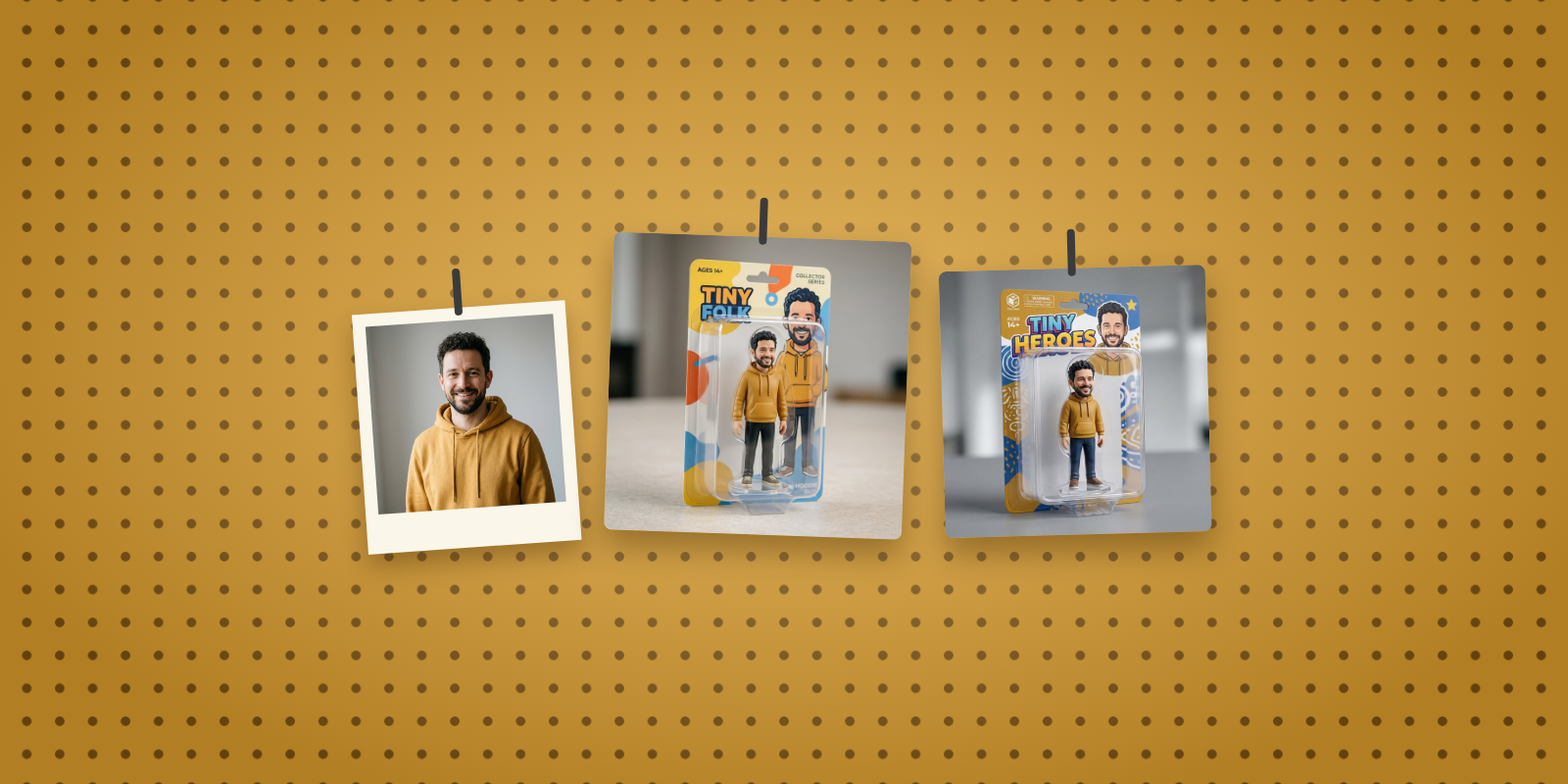
Nous avons importé un portrait dans SmileToAI et, environ 30 secondes après avoir confirmé le plan, nous avions deux figurines du même homme, chacune dans son blister, avec sa propre marque de jouets inventée. En bref : importez une photo dans le modèle Figurine 3D du Générateur d’images IA, laissez le style sous blister proposé par défaut et confirmez les deux rendus qu'il prévoit. Il n'y a aucun prompt à écrire. Le modèle le construit à partir de votre photo et du style choisi.
Nous n'avons rien payé en argent. L'essai a utilisé 420 Sparks, les crédits de SmileToAI, et le forfait Gratuit en comprend 5 000 par mois. Ce que vous voulez changer ensuite sur la boîte, un nom, un accessoire, un logo, vous le demandez en une phrase dans la même session ; nous l'avons essayé sur un logo que le modèle n'aurait pas dû dessiner.
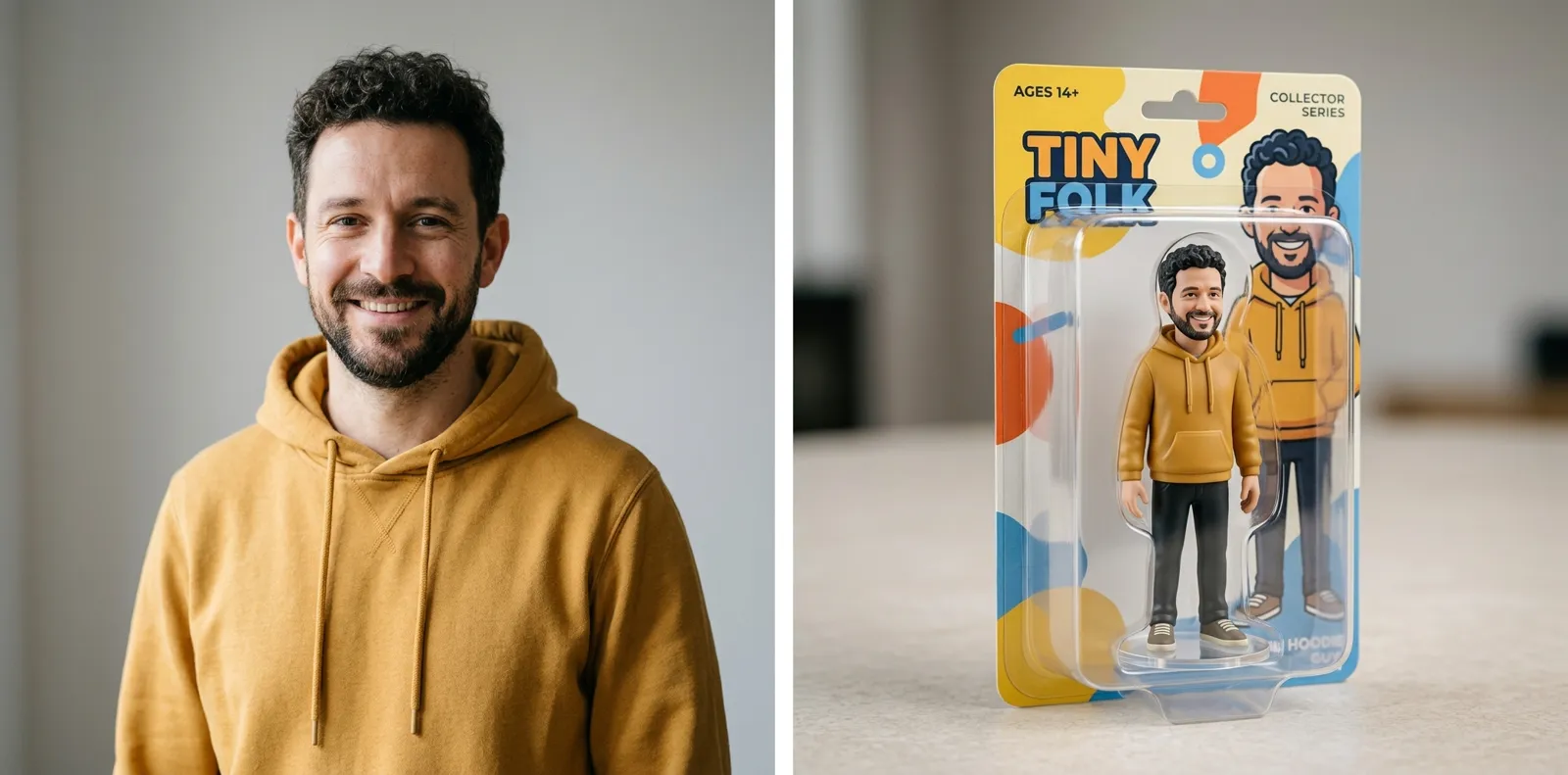
À gauche, notre photo de départ ; à droite, l'un des deux rendus obtenus. Le visage, la barbe et le sweat ont été conservés.
L'homme de la photo n'existe pas. Le visage d'une vraie personne n'était pas à nous de le publier, nous avons donc d'abord créé la photo de départ : un portrait généré avec ce même Générateur d’images IA, qui a coûté à lui seul 211 Sparks, 195 pour l'image et 16 pour l'assistant. Avec votre propre photo, les étapes sont les mêmes :
- Dans Apps, cherchez « Figurine 3D » et ouvrez Figurine 3D.
- Ajoutez une image sous Votre photo, le visage tourné vers l'objectif.
- Laissez Objet de collection sous blister sélectionné, sauf si vous voulez une peluche, un diorama ou une figurine anime.
- Démarrer une session guidée, puis lisez le plan et ses Estimated Sparks.
- Confirmez, et examinez la boîte coin par coin avant de la partager.
Où trouver le modèle
Nous l'avons trouvé en tapant « Figurine 3D » dans le champ de recherche en haut de Apps, ce qui n'a laissé qu'une seule carte, marquée comme modèle. Si vous êtes déjà dans le Générateur d’images IA, la même carte se trouve dans la rangée Modèles de son écran d'accueil.
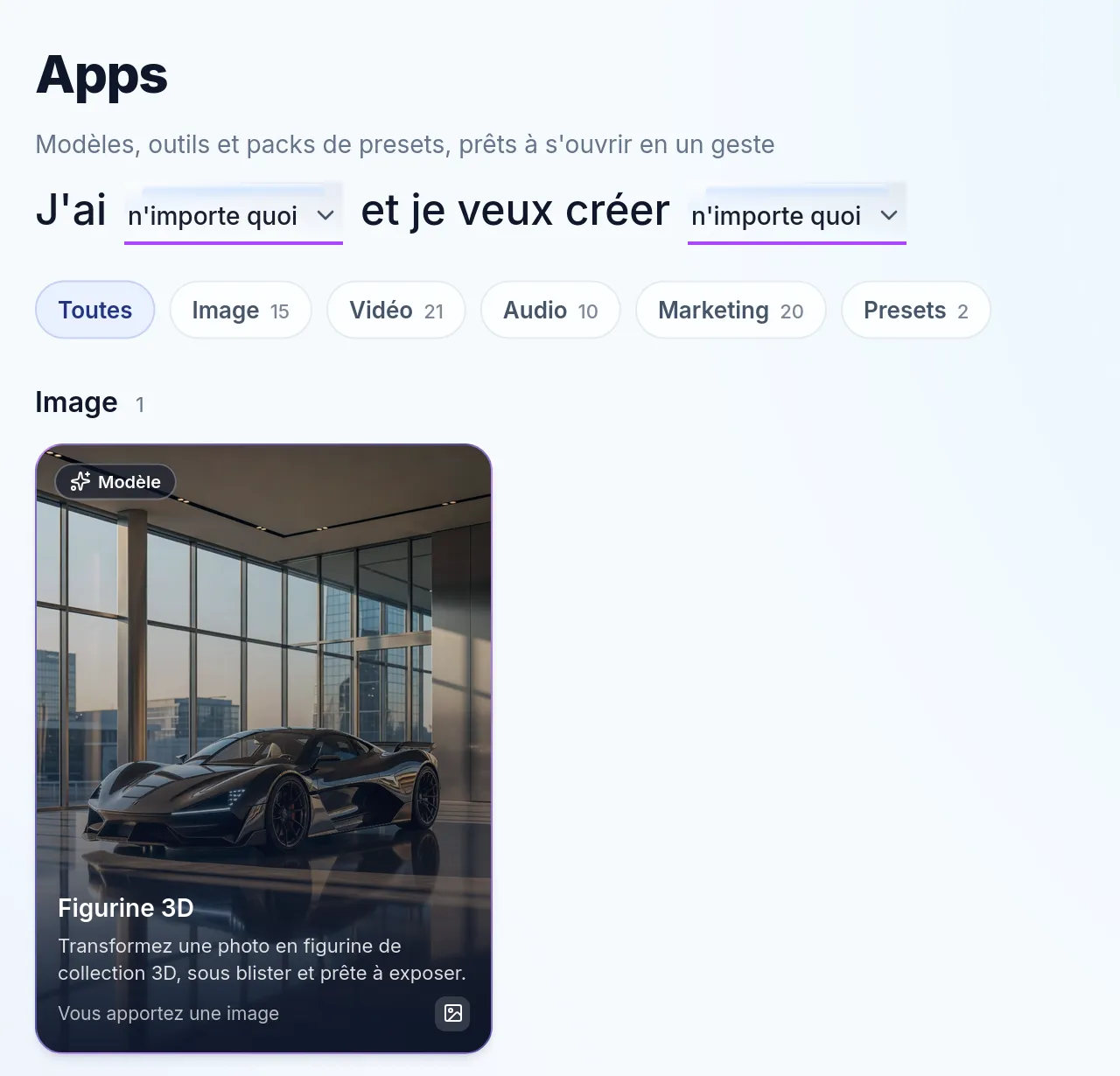
Apps, recherche « Figurine 3D ». L'image de la carte montre une voiture de sport, pas une figurine : repérez plutôt le titre.
Cette image nous a surpris. Un jouet aurait rendu la carte plus facile à repérer.
La photo et le style
Un clic sur la carte ouvre un court panneau avec deux questions : Votre photo et Style. Les deux sont obligatoires, et Objet de collection sous blister est déjà sélectionné à l'ouverture. Nous avons importé un JPG de 1024 × 1024 et n'avons pas touché au style.
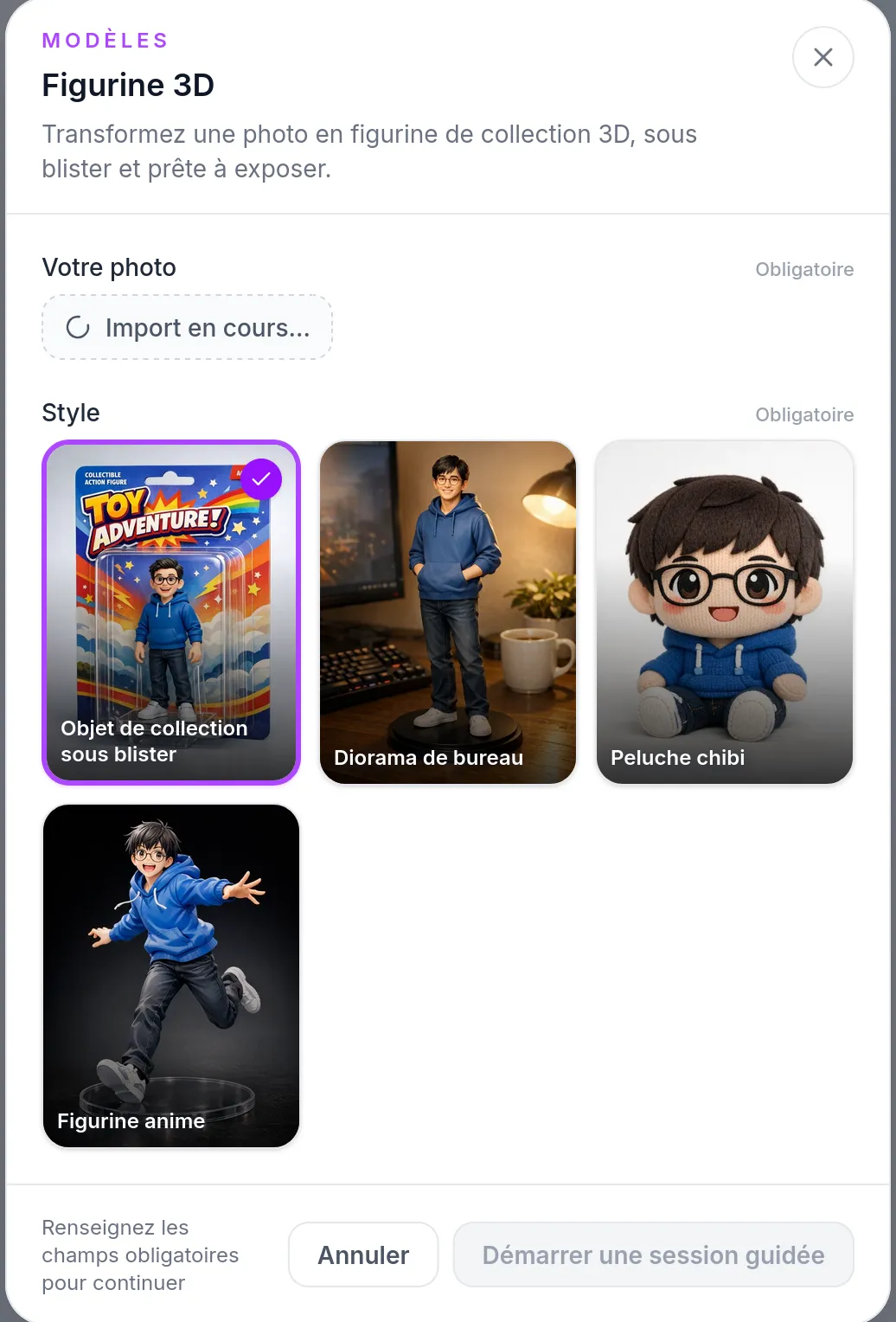
Le panneau tel que nous l'avons envoyé : une photo, Objet de collection sous blister.
Objet de collection sous blister pose la figurine sur un petit socle dans un blister transparent, avec un carton imprimé au dos : c'est le look de figurine d'action que la plupart des gens recherchent. Les trois autres sont un Diorama de bureau (une figurine réaliste sur un socle rond à côté d'un clavier, sous une lampe de bureau), une Peluche chibi à grosse tête avec des coutures apparentes, et une Figurine anime brillante dans une pose dynamique. Chaque option est une image, vous voyez donc le rendu avant de dépenser quoi que ce soit. Pour un cadeau, nous garderions celle sous blister. La peluche est plus douce pour quelqu'un qui n'aimerait pas une poupée réaliste de lui-même.
Notre photo était coupée à la taille, et cela a compté davantage que le style. Le modèle doit quand même montrer une figurine entière debout dans sa boîte. Il a inventé le reste : un jean bleu et des chaussures marron sur un rendu, un pantalon noir sur l'autre. Le visage a bien été repris dans les deux ; les vêtements situés sous le bord de la photo étaient des suppositions.
Ce que ça coûte, et quand vous le savez
Appuyer sur Démarrer une session guidée ne lance encore aucun rendu. L'assistant a d'abord rédigé un plan pour deux images, avec tous les réglages, sous Confirm Spark-spending actions. Sa propre préparation avait déjà utilisé 20 Sparks à ce stade ; les images attendent votre accord.
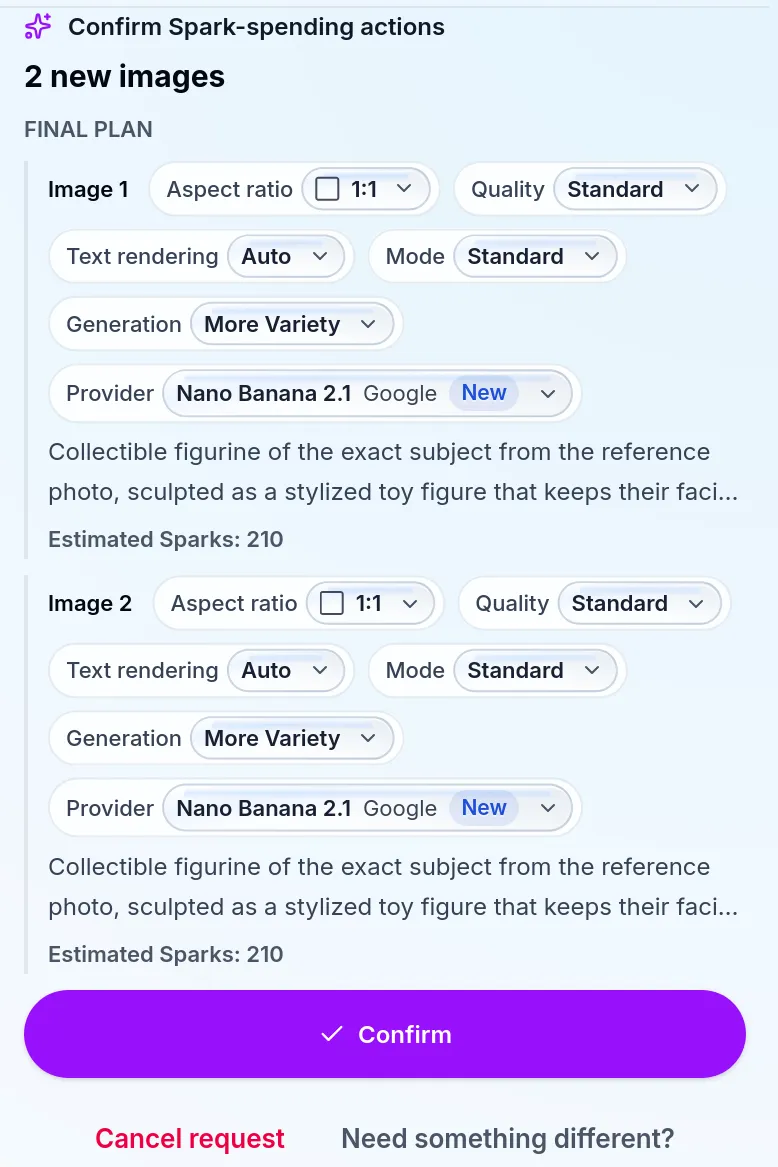
Le plan que nous avons confirmé : deux images carrées, estimées à 210 Sparks chacune. Cet écran est montré en anglais.
Chaque réglage du plan peut être modifié à cet endroit. Nous les avons laissés tels quels et avons appuyé sur Confirm. L'estimation annonçait 210 par image et la facturation a été un peu plus basse, à 200. Avec les 20 de l'assistant, l'essai a coûté 420 au total.
Ce que nous avons obtenu
Les deux rendus étaient prêts environ 30 secondes après l'appui sur Confirm. C'étaient deux produits différents. La première boîte s'appelait « Tiny Heroes », avec un portrait de l'homme en dessin animé imprimé sur le carton. La seconde, « Tiny Folk », portait une étiquette « Collector series » et un second dessin de lui, plus grand, à côté de la figurine.
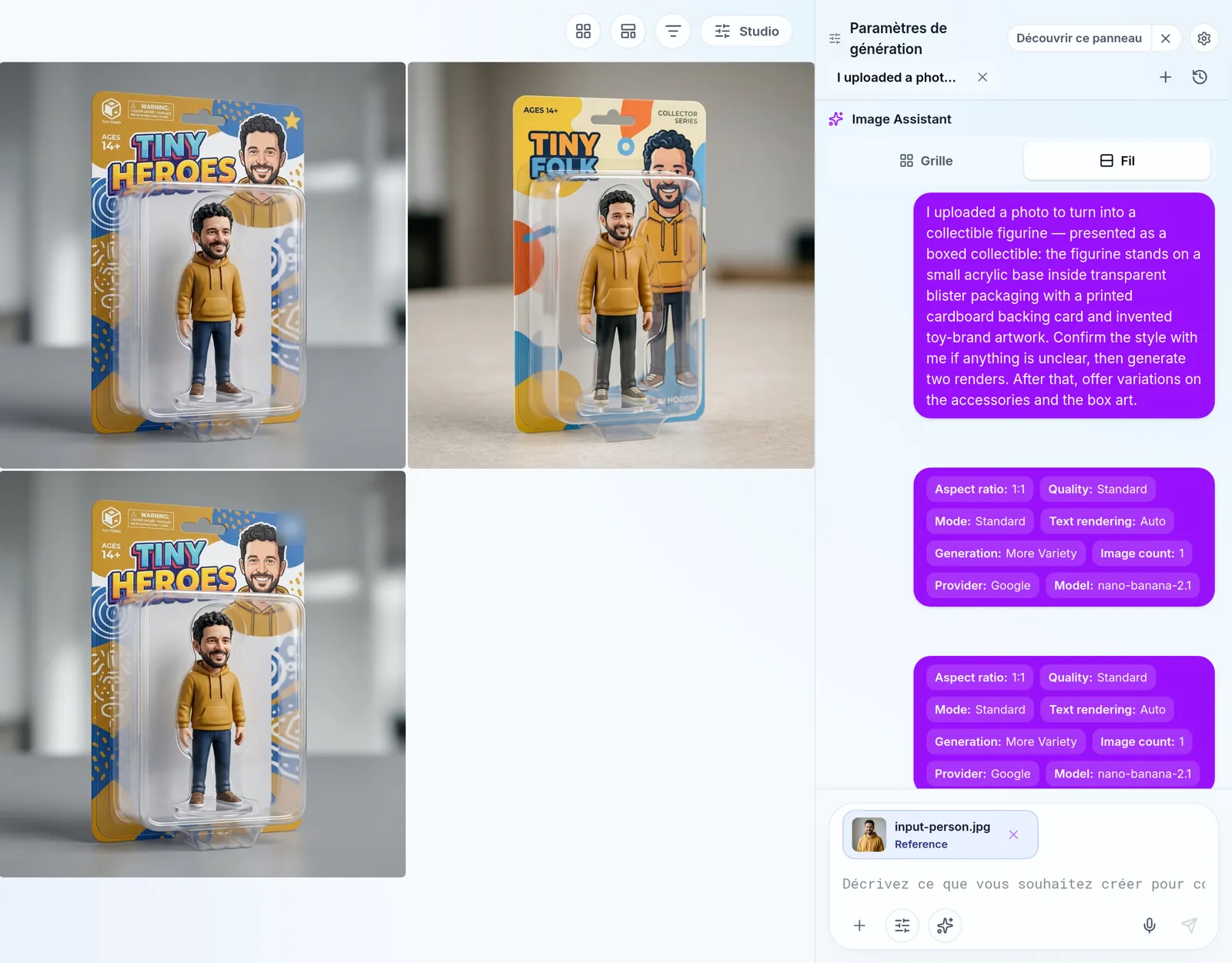
La session terminée. En haut à gauche, la boîte Tiny Heroes corrigée à l'étape suivante ; en haut à droite, Tiny Folk ; en bas à gauche, la Tiny Heroes d'origine, dont nous avons flouté le logo du studio dans le coin. Le panneau montre la demande que le modèle a rédigée pour nous.
La ressemblance a tenu dans les deux, jusqu'aux boucles et à la barbe taillée, et le sweat a gardé sa couleur moutarde. Les grands textes sont sortis propres (« Tiny Heroes », « Ages 14+ », « Collector series »). Les petits caractères, non. L'encadré d'avertissement du carton Tiny Heroes est un bloc de lettres qui passe pour du texte au premier coup d'œil et ne dit rien de près : sans importance pour un jouet qui n'existe pas, mais bon à savoir avant de l'imprimer en grand format.
Corriger le visuel de la boîte
Sur la boîte Tiny Heroes, le modèle avait dessiné le logo en forme de bouclier d'un vrai studio de cinéma, alors que le modèle Figurine 3D demande un visuel de marque de jouets inventée. Nous ne publierions pas cela, et nous l'avons flouté sur nos captures.
La session reste ouverte après les rendus ; nous avons donc tapé une phrase à l'assistant, en anglais :
On the Tiny Heroes box, replace the shield logo in the top-right corner of the card with a simple yellow star. Keep the figure, the box and everything else the same.
(Sur la boîte Tiny Heroes, remplace le logo en forme de bouclier en haut à droite du carton par une simple étoile jaune. Garde la figurine, la boîte et tout le reste à l'identique.)
Il a affiché un nouveau plan, que nous avons accepté avec Utiliser ces réglages, et environ 20 secondes plus tard la retouche était là. L'estimation de ce plan était plus élevée que ce qui nous a été facturé.
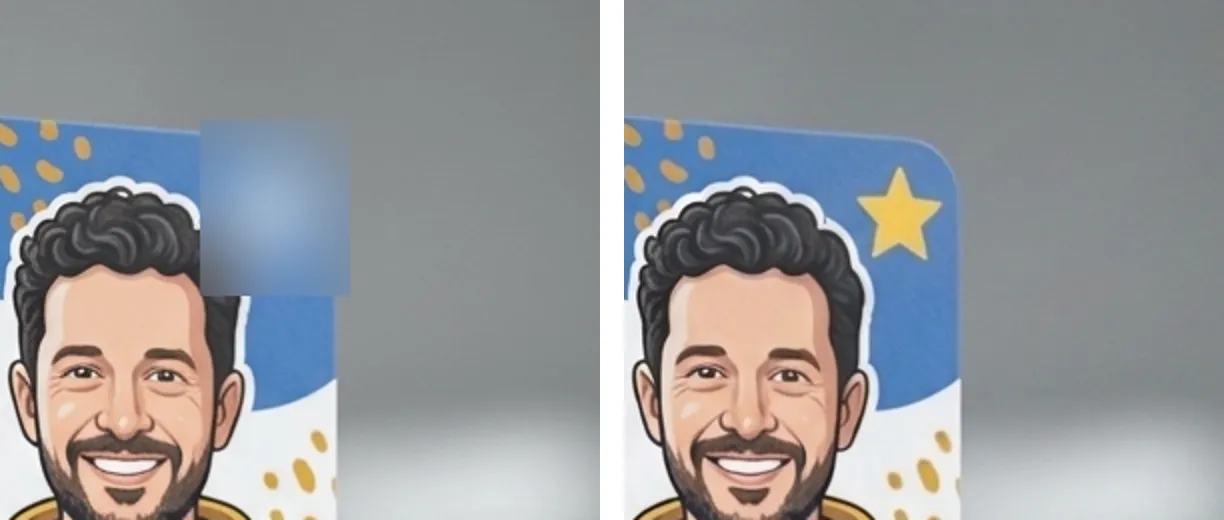
Le même coin avant (nous avons flouté le logo du studio) et après la correction en une phrase. 195 Sparks : 180 pour l'image et 15 pour l'assistant.
Rien d'autre n'a bougé sur la boîte : la figurine, le nom, les couleurs et le visage dessiné sont tous restés en place. Nous n'avons essayé que le logo, nous ne pouvons donc pas dire s'il renomme ou recolore bien une boîte. Il a en tout cas compris la demande formulée simplement et n'a touché à rien de ce que nous n'avions pas mentionné.
Ce qu'il ne fera pas pour vous
Il fait des images, pas un jouet. Nous avons cherché un moyen d'obtenir un fichier pour une imprimante 3D et il n'y en a pas : les rendus sont des images plates qui ont seulement l'air en trois dimensions, et une vraie figurine demanderait encore un modeleur qui travaille à partir d'elles. Il prend aussi une seule photo par exécution, ce qui exclut une boîte avec deux amis venant de photos séparées. Et les détails sont à vérifier à chaque fois. Dans notre essai, cela voulait dire un encadré d'avertissement rempli de lettres qui ne forment aucun mot, et un logo que personne n'avait demandé.
Nous avons tout fait dans un navigateur sur ordinateur et n'avons pas essayé l'application mobile.
Si vous voulez retoucher une photo plutôt que la transformer en jouet, nos prompts de retouche photo par IA montrent sept retouches, chacune faite sur une vraie photo ; une figurine terminée peut aussi devenir un court clip avec comment animer une photo.
Ce que nous avons dépensé
Tout a tourné sur un compte Gratuit, qui comprend 5 000 Sparks par mois, les crédits de SmileToAI :
- 211 Sparks pour générer le portrait de départ : 195 pour l'image, 16 pour l'assistant. Avec votre propre photo, vous sautez cette étape.
- 420 Sparks pour les deux rendus de figurine : 200 chacun, plus 20 pour l'assistant.
- 195 Sparks pour la correction de la boîte : 180 pour l'image, 15 pour l'assistant.
Deux figurines et une correction ont coûté 615 Sparks ; le portrait inventé en a ajouté 211. Des trois étapes, la correction est celle que nous ne sauterions pas.
Questions fréquentes
Comment créer une figurine IA de soi-même ?
Importez une photo de vous dans un outil d'images qui la transforme en jouet. Dans SmileToAI, c'est le modèle Figurine 3D du Générateur d’images IA : importez votre photo, gardez le style Objet de collection sous blister, appuyez sur Démarrer une session guidée, puis confirmez les deux rendus que l'assistant prévoit. Les nôtres sont arrivés une demi-minute environ après la confirmation.
Combien coûte une figurine IA dans SmileToAI ?
Notre essai a été facturé 420 Sparks : 200 pour chacun des deux rendus et 20 pour l'assistant qui les a préparés. Une retouche de la boîte, demandée ensuite en une phrase, a coûté 195 Sparks. Le forfait Gratuit comprend 5 000 Sparks par mois, et nous avons tout fait sur un compte Gratuit.
Peut-on obtenir un fichier 3D pour imprimer la figurine ?
Non. Le modèle Figurine 3D produit des images d'une figurine, rendues pour ressembler à un vrai jouet. Il ne crée pas de fichier de modèle pour une imprimante 3D.
Quelle photo donne le meilleur résultat ?
Une photo nette, le visage tourné vers l'objectif. La nôtre montrait la personne à partir de la taille, et le modèle a donc dû inventer les jambes : un rendu lui a mis un jean bleu, l'autre un pantalon noir. Si les chaussures et le pantalon comptent pour vous, importez une photo en pied.
Peut-on mettre dans une même boîte plusieurs personnes venant de photos différentes ?
Pas avec ce modèle. Il prend une seule photo par exécution.
Quels autres styles de figurine existent ?
Quatre : Objet de collection sous blister (le look de figurine d'action dans son blister), Diorama de bureau, Peluche chibi et Figurine anime. Chaque exécution produit deux images carrées.