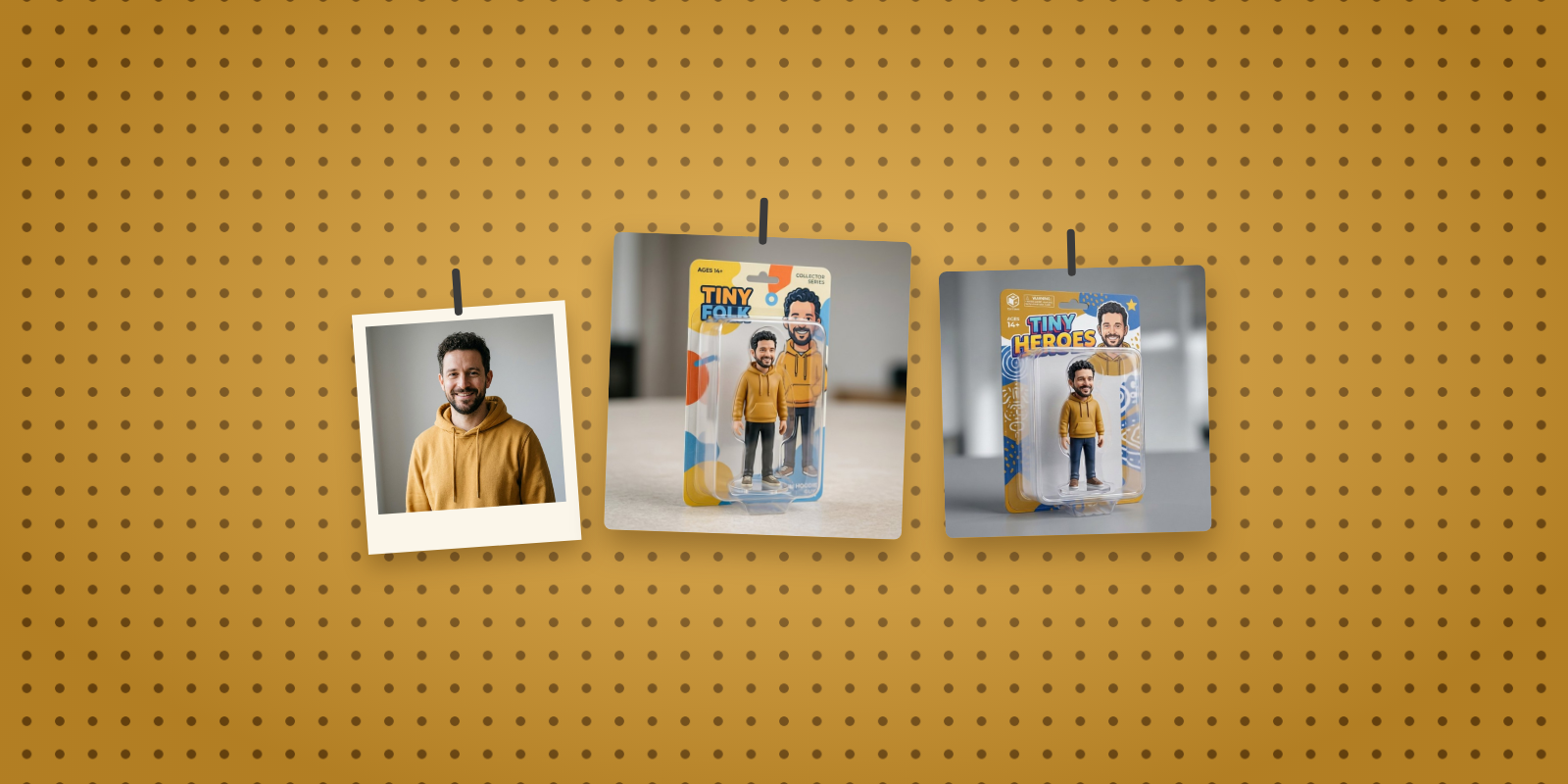
Subimos un retrato a SmileToAI y, unos 30 segundos después de confirmar el plan, teníamos dos figuras de acción del mismo hombre, cada una en su blíster y con su propia marca de juguetes inventada. En resumen: sube una foto a la plantilla Figura 3D del Generador de imágenes con IA, déjala en su estilo de caja por defecto y confirma los dos renders que planifica. No hay que escribir ningún prompt. La plantilla lo construye a partir de tu foto y del estilo que elijas.
No nos costó dinero. La prueba usó 420 Sparks, los créditos de SmileToAI, y el plan Free incluye 5.000 al mes. Si después quieres cambiar algo de la caja, un nombre, un accesorio, un logotipo, lo pides con una frase en la misma sesión; nosotros lo probamos con un logotipo que el modelo no debería haber dibujado.
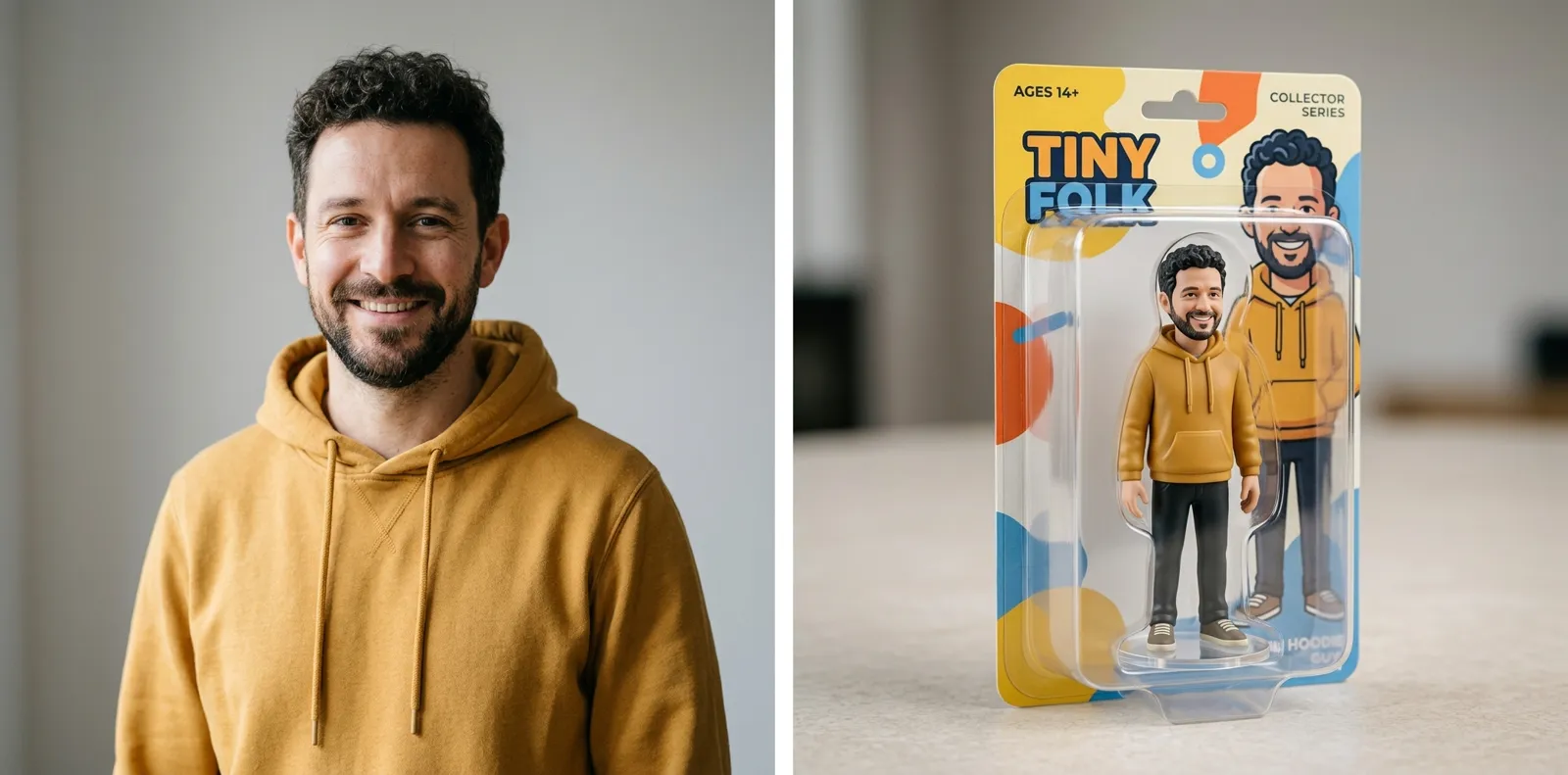
A la izquierda, nuestra foto de partida; a la derecha, uno de los dos renders que salieron de ella. La cara, la barba y la sudadera se mantuvieron.
El hombre de la foto no existe. No podíamos publicar la cara de una persona real, así que primero creamos la foto de partida: un retrato generado con el mismo Generador de imágenes con IA, que costó 211 Sparks por sí solo: 195 por la imagen y 16 por el asistente. Con tu propia foto, los pasos son los mismos:
- En Apps, busca "Figura 3D" y abre Figura 3D.
- Añade una imagen en Tu foto, con la cara mirando a la cámara.
- Deja seleccionado Coleccionable en caja, salvo que quieras un peluche, un diorama o una figura anime.
- Pulsa Iniciar sesión guiada y lee el plan y sus Sparks estimados.
- Confirma, y revisa la caja rincón por rincón antes de compartirla.
Dónde está la plantilla
La encontramos escribiendo su nombre, "Figura 3D", en el buscador de la parte superior de Apps, y quedó una sola tarjeta marcada como plantilla. Si ya estás en el Generador de imágenes con IA, la misma tarjeta aparece en la fila Plantillas de su pantalla de inicio.
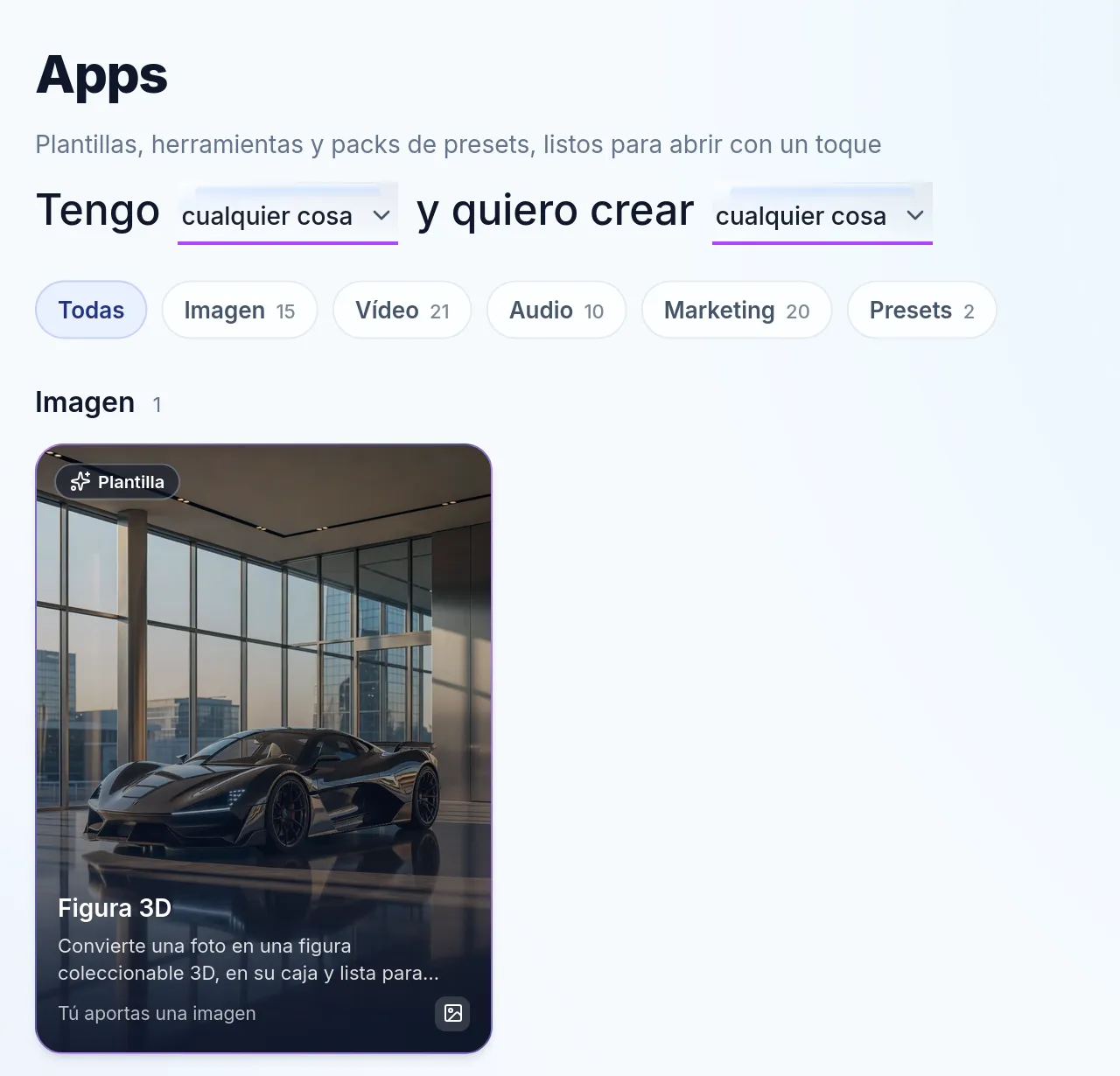
Apps, tras buscar la plantilla. La imagen de la tarjeta es un deportivo, no una figura, así que guíate por el título.
Esa imagen nos sorprendió. Con un juguete, la tarjeta sería más fácil de encontrar.
La foto y el estilo
Al hacer clic en la tarjeta se abre un panel corto con dos preguntas: Tu foto y Estilo. Las dos son obligatorias, y Coleccionable en caja ya viene seleccionado al abrirlo. Subimos un JPG de 1024 × 1024 y no tocamos el estilo.
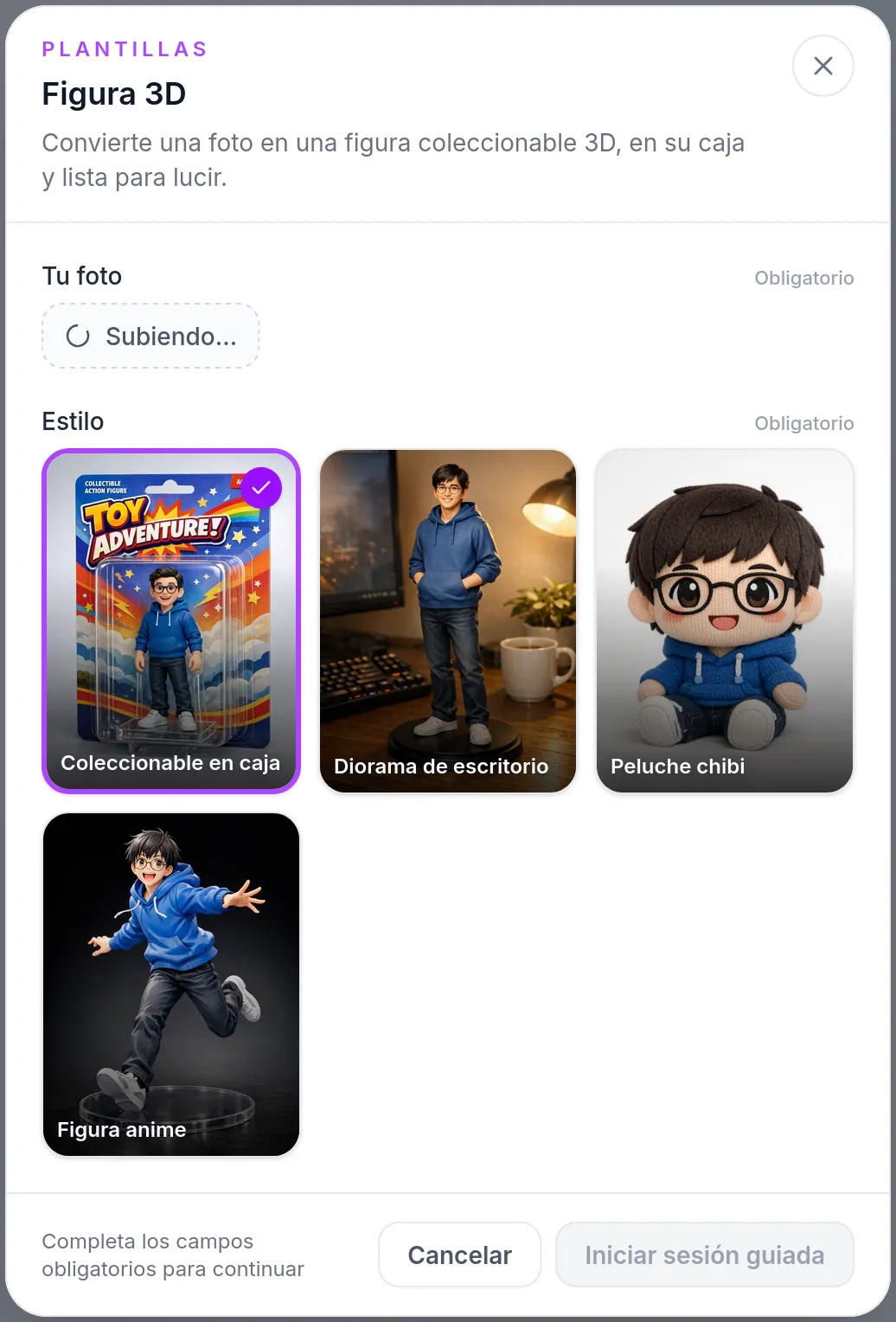
El panel tal como lo enviamos: una foto, Coleccionable en caja.
Coleccionable en caja coloca la figura sobre una pequeña base dentro de un blíster transparente con un cartón impreso detrás, que es el aspecto de figura de acción que busca casi todo el mundo. Los otros tres son un Diorama de escritorio (una figura realista sobre un soporte redondo junto a un teclado, bajo un flexo), un Peluche chibi de cabeza grande y costuras a la vista, y una Figura anime brillante en una pose dinámica. Cada opción es una imagen, así que ves el resultado antes de gastar nada. Para un regalo, nosotros nos quedaríamos con la de caja. El peluche es más amable para alguien a quien no le haría gracia un muñeco realista de sí mismo.
Nuestra foto estaba cortada a la altura de la cintura, y eso acabó importando más que el estilo. La plantilla tiene que mostrar igualmente una figura entera de pie dentro de una caja. El resto se lo inventó: vaqueros azules y zapatos marrones en un render, pantalones negros en el otro. La cara se mantuvo bien en los dos; la ropa por debajo del borde de la foto eran suposiciones.
Cuánto cuesta y cuándo lo sabes
Pulsar Iniciar sesión guiada todavía no genera nada. Primero, el asistente escribió un plan para dos imágenes, con todos los ajustes, bajo Confirm Spark-spending actions (este panel aparece en inglés). Para entonces, su propia planificación ya había usado 20 Sparks; las imágenes esperan a que tú decidas.
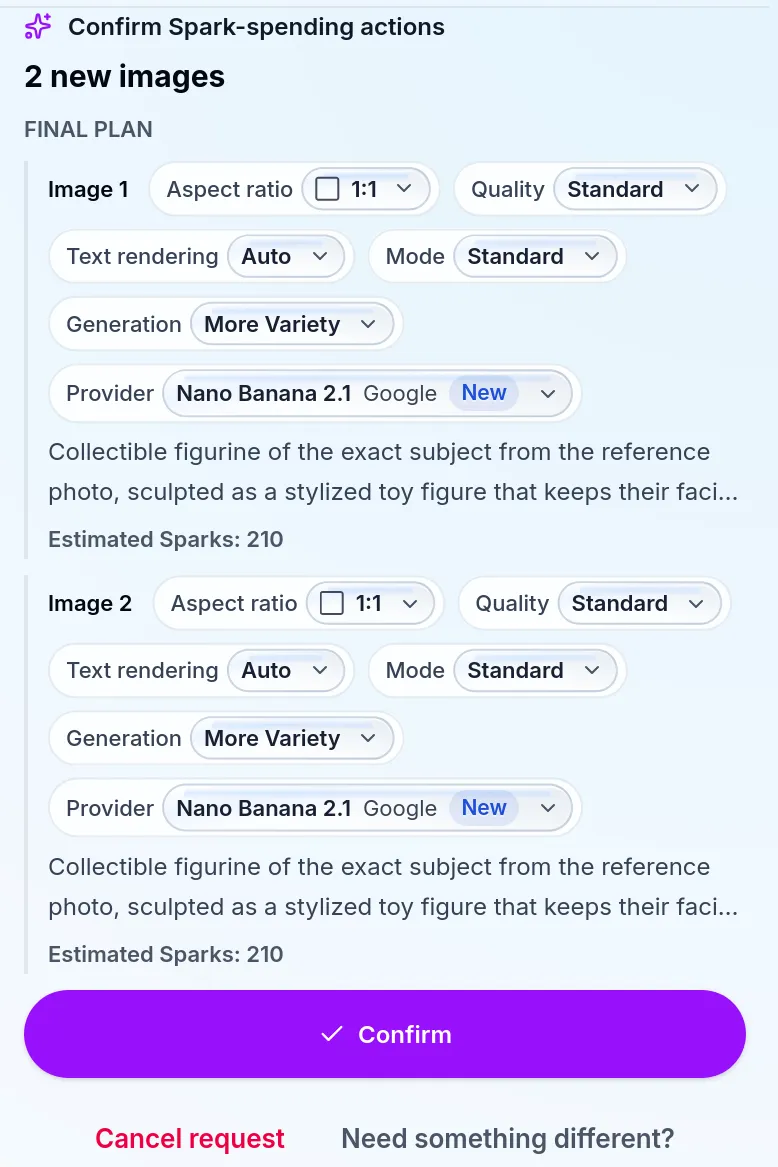
El plan que confirmamos: dos imágenes cuadradas, con una estimación de 210 Sparks cada una. Esta captura muestra la interfaz en inglés.
Cada ajuste del plan se puede cambiar ahí mismo. Lo dejamos todo como estaba y pulsamos Confirm. La estimación decía 210 por imagen y el cobro fue algo menor, 200. Con los 20 del asistente, la prueba costó 420 en total.
Qué salió
Los dos renders estaban listos unos 30 segundos después de pulsar Confirm. Eran dos productos distintos. La primera caja se llamaba "Tiny Heroes", con un retrato del hombre en dibujo animado impreso en el cartón. La segunda, "Tiny Folk", llevaba una etiqueta "Collector series" y un segundo dibujo de él, más grande, junto a la figura.
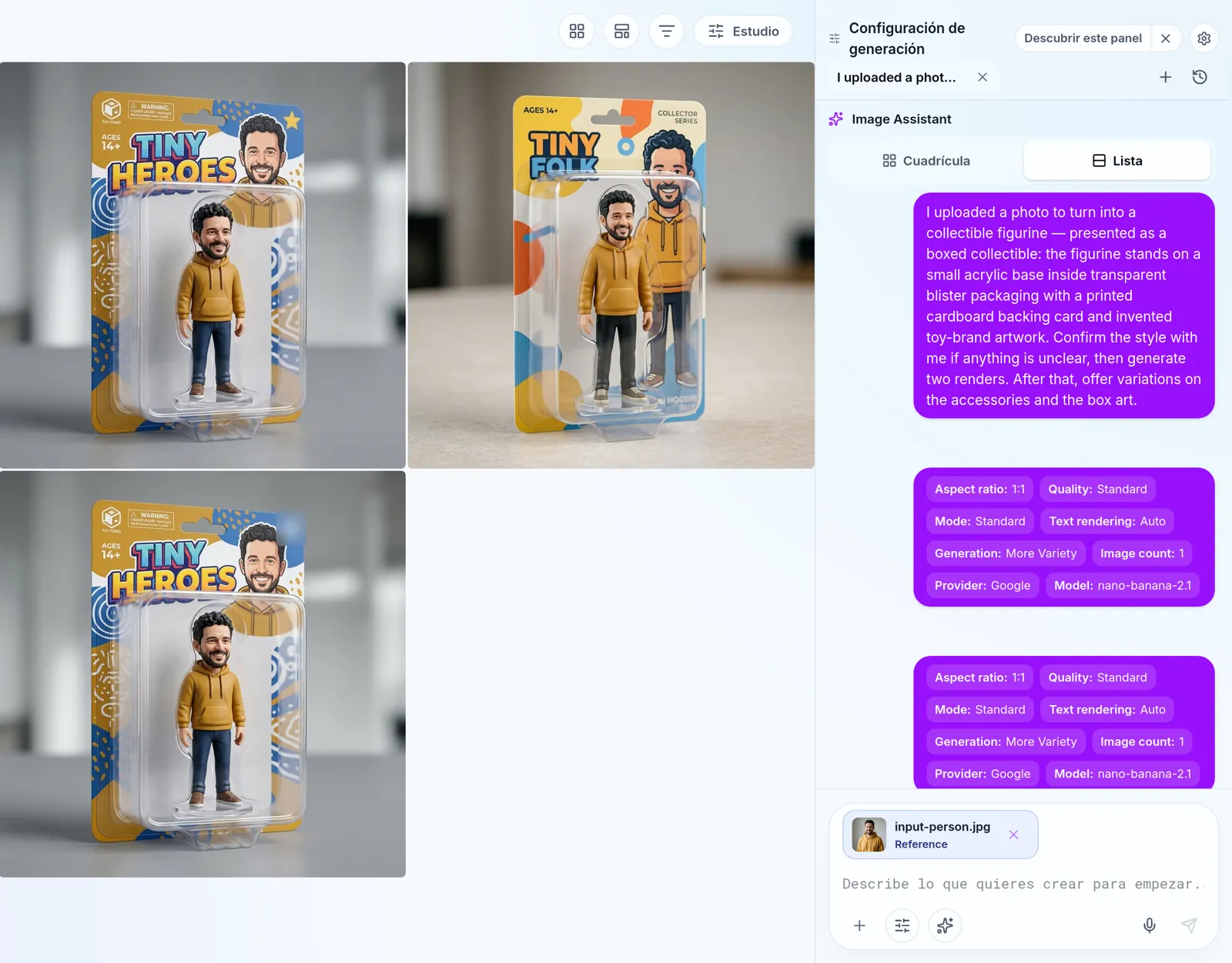
La sesión terminada. Arriba a la izquierda, la caja Tiny Heroes ya arreglada en el paso siguiente; arriba a la derecha, Tiny Folk; abajo a la izquierda, la Tiny Heroes original, con el logotipo del estudio de su esquina difuminado por nosotros. El panel muestra la petición que la plantilla escribió por nosotros, en inglés.
El parecido se mantuvo en las dos, hasta los rizos y la barba recortada, y la sudadera conservó su color mostaza. El texto grande salió limpio ("Tiny Heroes", "Ages 14+", "Collector series"). La letra pequeña, no. El recuadro de advertencia de la caja Tiny Heroes es un bloque de letras que a simple vista parece texto y de cerca no dice nada, algo que no importa en un juguete que no existe pero que conviene saber antes de imprimirlo en grande.
Cómo arreglar la caja
En la caja Tiny Heroes, el modelo había dibujado el escudo de un estudio de cine real, aunque la plantilla pide un diseño de marca de juguetes inventada. Nosotros no publicaríamos eso, y lo hemos difuminado en nuestras capturas.
La sesión sigue abierta después de los renders, así que escribimos una frase al asistente:
On the Tiny Heroes box, replace the shield logo in the top-right corner of the card with a simple yellow star. Keep the figure, the box and everything else the same.
(En español: "En la caja Tiny Heroes, sustituye el logotipo del escudo de la esquina superior derecha del cartón por una estrella amarilla sencilla. Deja igual la figura, la caja y todo lo demás".)
Nos mostró un plan nuevo, lo aceptamos con Usar estos ajustes y unos 20 segundos después teníamos la edición. La estimación de ese plan era más alta que lo que se nos cobró.
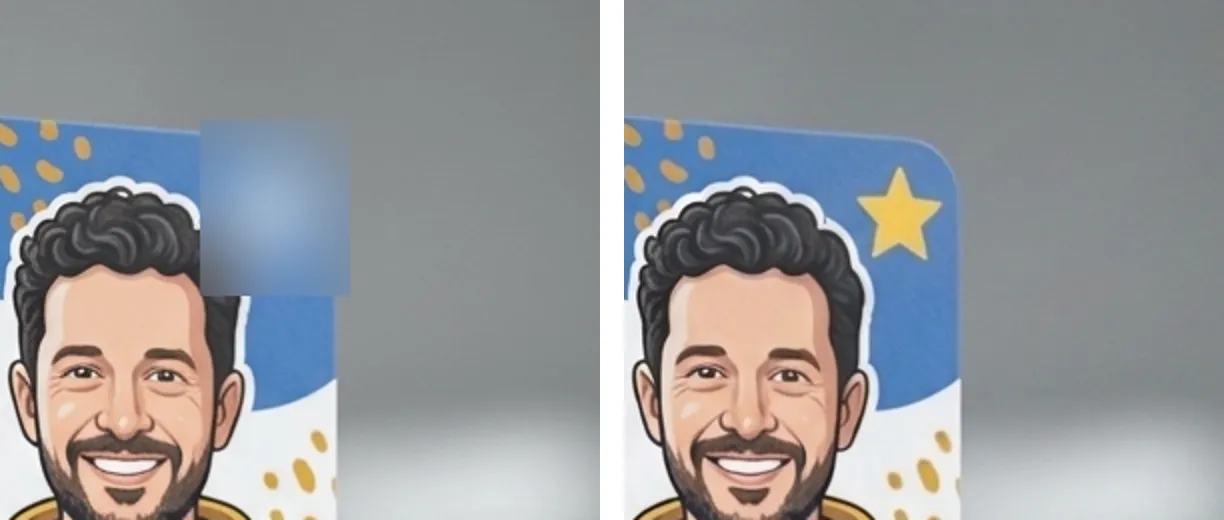
La misma esquina antes (difuminamos el logotipo del estudio) y después del arreglo de una frase. 195 Sparks: 180 por la imagen y 15 por el asistente.
Nada más se movió en la caja: la figura, el nombre, los colores y la cara dibujada se quedaron igual. Solo probamos con el logotipo, así que no podemos decir qué tal cambia el nombre de una caja o sus colores. Lo que sí hizo fue entender la petición en palabras normales y no tocar nada de lo que no habíamos mencionado.
Lo que no hará por ti
Crea imágenes, no un juguete. Buscamos la forma de conseguir un archivo para una impresora 3D y no la hay: los renders son imágenes planas que solo parecen tridimensionales, así que para tener una figura real haría falta un modelador que trabajara a partir de ellas. Además, admite una foto por ejecución, lo que descarta una caja con dos amigos sacados de fotos distintas. Y los detalles pequeños hay que revisarlos siempre. En nuestra prueba eso significó un recuadro de advertencia lleno de letras que no dicen nada y un logotipo que nadie había pedido.
Todo esto lo hicimos en un navegador de escritorio; no probamos la app del móvil.
Si lo que quieres es cambiar una foto en vez de convertirla en un juguete, nuestros prompts de edición de fotos con IA muestran siete ediciones, cada una hecha sobre una foto real; una figura terminada también puede convertirse en un clip corto con cómo animar una foto.
Lo que gastamos
Todo se hizo con una cuenta Free, que incluye 5.000 Sparks al mes, los créditos de SmileToAI:
- 211 Sparks por generar el retrato de partida: 195 por la imagen y 16 por el asistente. Con tu propia foto te saltas este paso.
- 420 Sparks por los dos renders de la figura: 200 cada uno, más 20 por el asistente.
- 195 Sparks por el arreglo de la caja: 180 por la imagen y 15 por el asistente.
Dos figuras y un arreglo sumaron 615 Sparks; el retrato inventado añadió otros 211. De los tres pasos, el arreglo es el que no nos saltaríamos.
Preguntas frecuentes
¿Cómo hago una figura de acción de mí mismo con IA?
Sube una foto tuya a una herramienta de imágenes que la convierta en un juguete. En SmileToAI es la plantilla Figura 3D del Generador de imágenes con IA: sube tu foto, deja el estilo Coleccionable en caja, pulsa Iniciar sesión guiada y confirma los dos renders que planifica el asistente. Los nuestros llegaron más o menos medio minuto después de confirmar.
¿Cuánto cuesta una figura de acción con IA en SmileToAI?
Por nuestra prueba se cobraron 420 Sparks: 200 por cada uno de los dos renders y 20 por el asistente que los planificó. Un arreglo posterior de la caja, pedido en una sola frase, costó 195 Sparks. El plan Free incluye 5.000 Sparks al mes, y lo hicimos todo con una cuenta Free.
¿Puedo conseguir un archivo 3D para imprimir la figura?
No. La plantilla Figura 3D crea imágenes de una figura, renderizadas para que parezca un juguete de verdad. No crea un archivo de modelo para una impresora 3D.
¿Qué foto funciona mejor?
Una foto nítida con la cara mirando a la cámara. En la nuestra la persona salía de cintura para arriba, así que el modelo tuvo que inventarse las piernas: un render le puso vaqueros azules y el otro pantalones negros. Si te importan los zapatos y los pantalones, sube una foto de cuerpo entero.
¿Puedo meter en una misma caja a varias personas de fotos distintas?
Con esta plantilla, no. Admite una foto por ejecución.
¿Qué otros estilos de figura hay?
Cuatro: Coleccionable en caja (el aspecto de figura de acción en un blíster), Diorama de escritorio, Peluche chibi y Figura anime. Cada ejecución crea dos imágenes cuadradas.