
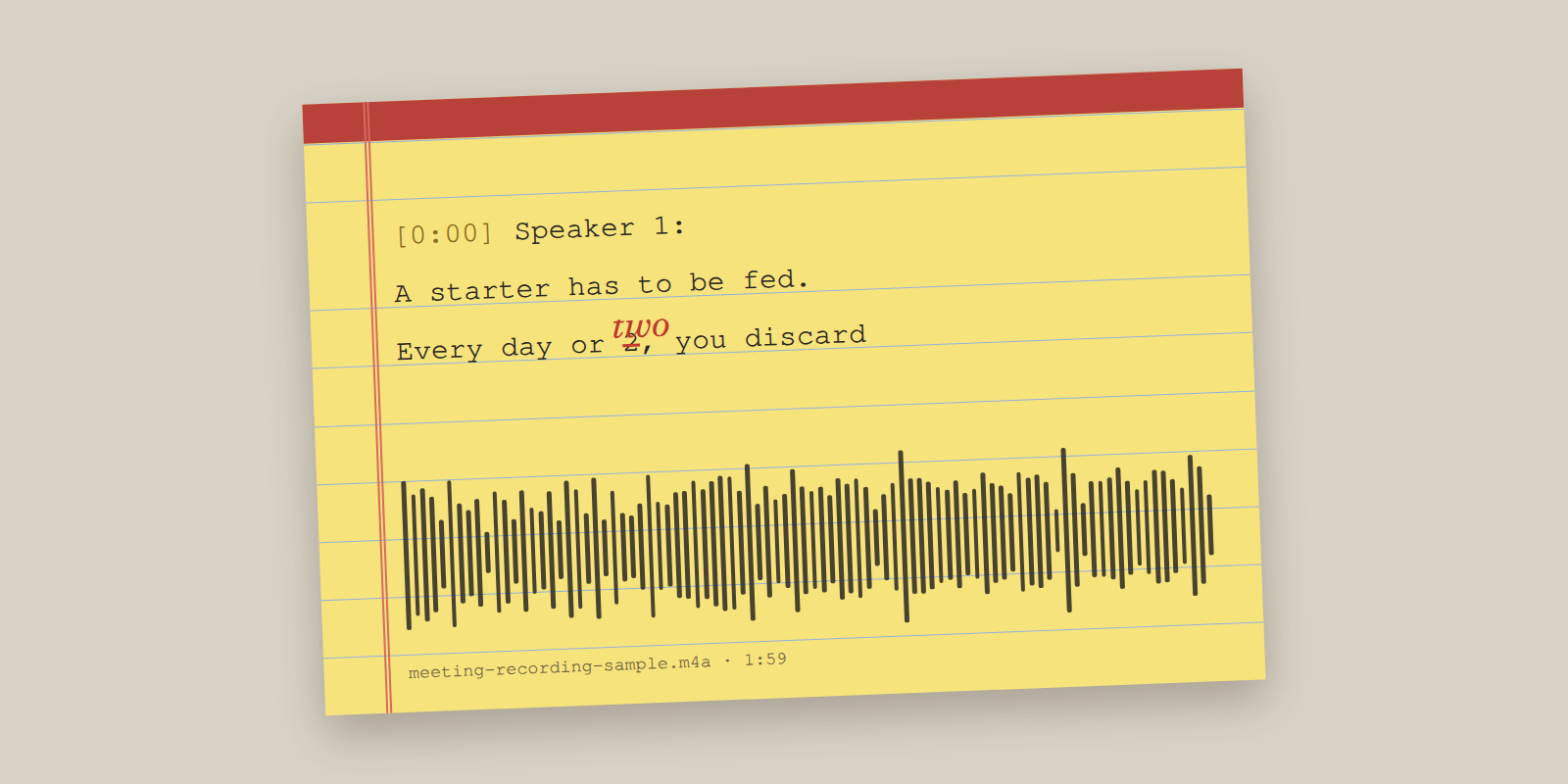
Wir haben eine zweiminütige Meeting-Aufnahme im M4A-Format in die KI-Audiotranskription von SmileToAI hochgeladen, und rund 19 Sekunden später hatten wir bearbeitbaren Text. So transkribierst du eine Zoom-Aufnahme: Nimm die reine Audiodatei .m4a, die Zoom neben dem Video ablegt, lade sie unkonvertiert hoch, korrigiere die falsch verstandenen Wörter und lade TXT, SRT oder VTT herunter. Einen bezahlten Zoom-Tarif brauchst du dafür nicht, denn das Tool bekommt immer nur die Datei zu sehen. Unser Durchlauf kostete 45 Sparks. Der kostenlose Plan von SmileToAI enthält 5.000 Sparks im Monat; bei den 20 Sparks pro Minute aus der Preisliste sind das etwa 250 Minuten Audio.
In unserem Test ging zweierlei schief, und beides fällt leicht auf: Das Transkript schrieb gesprochene Zahlen als Ziffern („1st“, „2“), und die Sprechertrennung packte beide Stimmen unter einen einzigen Sprecher. In Schritt 4 zeigen wir, wie wir das gefunden und korrigiert haben.
Zoom hat auch ein eigenes Transkript. Dafür brauchst du ein bezahltes Konto und eine Cloud-Aufnahme: Du aktivierst die Einstellung für das Audiotranskript vor dem Meeting im Zoom-Webportal, und Zoom legt danach eine VTT-Datei neben die Cloud-Aufnahme. Eine auf deinem Computer gespeicherte Aufnahme bekommt nie eines. Für alle anderen Fälle sind die Schritte bei lokaler und bei Cloud-Aufnahme gleich:
- Aufnahme finden. Lokale Aufnahmen liegen in
Documents/Zoom, Cloud-Aufnahmen lädst du aus dem Zoom-Webportal herunter. - Die gesuchte Datei in diesem Ordner beginnt mit
audiound endet auf.m4a. - KI-Audiotranskription öffnen; wir haben die Standardeinstellungen gelassen.
- Die M4A hochladen, dann im Text nach Namen und Zahlen suchen und sie korrigieren.
- TXT herunterladen, sobald alles stimmt (SRT und VTT gibt es für Untertitel).
Ein echtes Zoom-Gespräch konnten wir nicht veröffentlichen, denn die Stimmen in einem Meeting gehören den Menschen, die daran teilnehmen. Die Aufnahme oben ist deshalb ein zweiminütiges Gespräch zweier Stimmen, erstellt in SmileToAI und als M4A gespeichert, also in dem Dateityp, den Zoom für seine reine Audiodatei nutzt. Unten siehst du die Bildschirme dieses Durchlaufs und das, was dabei schiefging.
Wann das Zoom-eigene Transkript reicht
Wenn du für Zoom bezahlst und in der Cloud aufnimmst, brauchst du uns vielleicht gar nicht. Laut den Support-Seiten von Zoom setzt das ein Pro-, Business-, Education- oder Enterprise-Konto voraus, dazu Cloud-Aufnahme und die vor dem Meeting aktivierte Einstellung für das Audiotranskript. Zoom speichert das Transkript dann als VTT-Datei neben der Cloud-Aufnahme und schickt dir eine E-Mail, sobald es fertig ist. Die Verarbeitung der Aufnahme selbst dauert in der Regel etwa doppelt so lang wie die Aufnahme, gelegentlich bis zu 24 Stunden.
Für alles andere brauchst du ein Tool:
| Deine Situation | Audiotranskript von Zoom | Datei in die KI-Audiotranskription hochladen |
|---|---|---|
| Kostenloses Zoom-Konto (Basic) | Nicht enthalten | Ja |
| Meeting auf dem eigenen Computer aufgenommen | Nicht unterstützt: nur Cloud-Aufnahmen | Ja, aus der M4A oder MP4 |
| Transkript korrigieren und dann herunterladen | Bearbeitung im Zoom-Webportal; Download als VTT | Direkt bearbeiten, dann TXT, SRT oder VTT |
| Meeting in einer anderen Sprache als Englisch | Die beiden Support-Seiten von Zoom widersprechen sich, welche Sprachen abgedeckt sind | 24 Sprachen plus „Automatisch erkennen“ |
| Kosten | Teil des bezahlten Zoom-Tarifs | Abrechnung in Sparks nach Audiolänge |
Bei einem Meeting, das auf dem eigenen Computer aufgenommen wurde, würden wir direkt zur M4A greifen.
Schritt 1: Die M4A finden, die Zoom gespeichert hat
Eine lokale Aufnahme. Wenn das Meeting endet, konvertiert Zoom die Aufnahme und speichert sie. Standardmäßig landen die Dateien in einem Ordner namens Zoom unter Dokumente:
- Windows:
C:\Users\[Benutzername]\Documents\Zoom - Mac:
/Users/[Benutzername]/Documents/Zoom
Die Standarddateinamen von Zoom lauten video plus eine Nummer für die MP4 (Ton und Bild) und audio plus eine Nummer für die M4A (nur Ton), zum Beispiel audio98796876.m4a. Liegen deine Aufnahmen woanders, zeigt die Desktop-App den Ordner unter Settings, Recording, Local recording storage (Speicherort für lokale Aufnahmen).
Wir würden jedes Mal die M4A hochladen. Ein Transkript entsteht nur aus dem Ton, das Video macht den Upload also bloß größer und bringt sonst nichts.
Eine Cloud-Aufnahme. Melde dich im Zoom-Webportal an, such das Meeting unter deinen Cloud-Aufnahmen und lade es herunter. Die heruntergeladene Audio- oder Videodatei lädst du dann genauso hoch.
Keine Audiodatei im Ordner? Dann lade stattdessen die MP4 hoch. Die KI-Audiotranskription nimmt im Web MP4, MOV, M4V, WEBM und MKV bis 5 GB an und transkribiert deren Ton; unser Leitfaden zum Transkribieren eines Videos in Text beschreibt diesen Weg. Bei einem einstündigen Gespräch ist die M4A aber der leichtere Upload, und das Limit für Audio liegt bei 150 MB.
Schritt 2: KI-Audiotranskription öffnen und drei Einstellungen prüfen
Öffne die KI-Audiotranskription im SmileToAI-Workspace. Über dem Upload-Bereich stehen drei Einstellungen; wir haben keine davon angefasst.
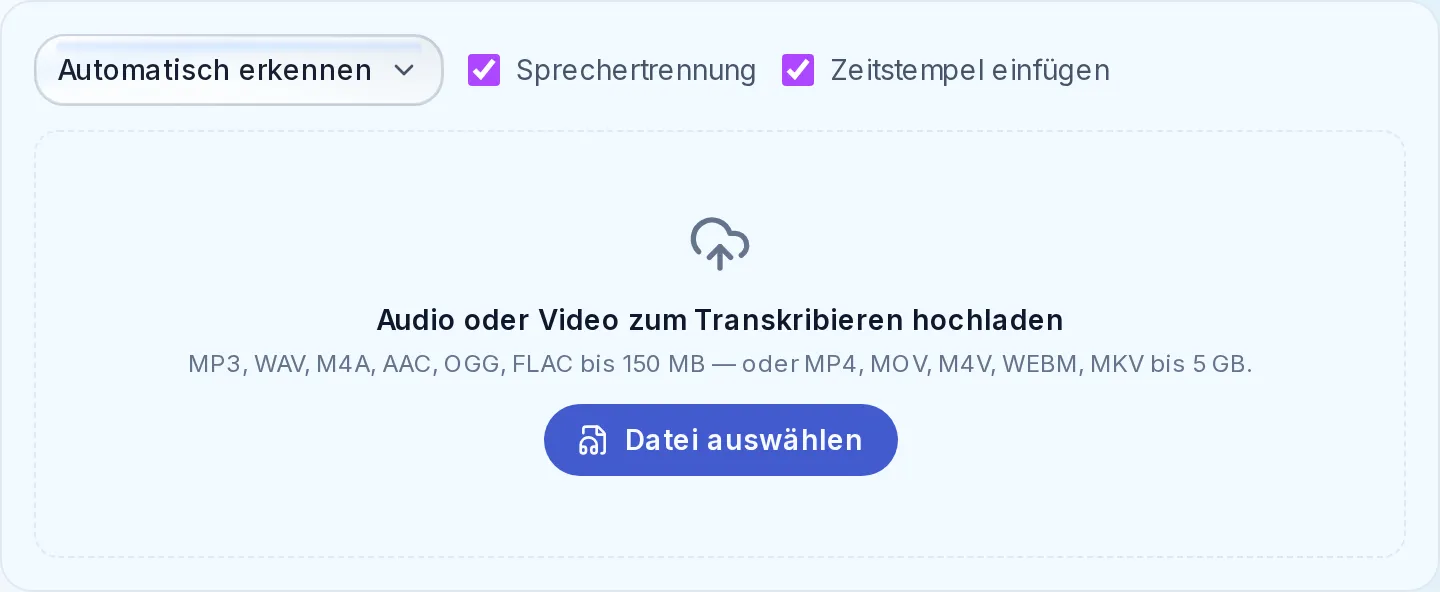
Der Upload-Bereich vor unserem Durchlauf, mit den Standardeinstellungen.
Sprache steht zu Beginn auf Automatisch erkennen, und das hat unser Englisch richtig erkannt; wenn im Gespräch alle dieselbe Sprache gesprochen haben, nimmst du dem Tool mit der direkten Auswahl eine Vermutung ab. Daneben versucht die Sprechertrennung, die Stimmen auseinanderzuhalten und sie als Sprecher 1, Sprecher 2 und so weiter zu kennzeichnen. Laut der Preisliste von SmileToAI kostet eine Minute mit und ohne sie gleich viel, deshalb sehen wir bei einem Meeting keinen Grund, sie abzuschalten, auch wenn sie uns weiter unten im Stich gelassen hat. Zeitstempel einfügen setzt die Startzeit jedes Redebeitrags in den Editor und in die TXT; entferne den Haken vor dem Hochladen, wenn du reinen Text willst.
Schritt 3: Die Aufnahme hochladen
Zieh die M4A auf die Seite oder wähle Datei auswählen. Während die Datei hochgeladen und transkribiert wird, sind die Einstellungen gesperrt.
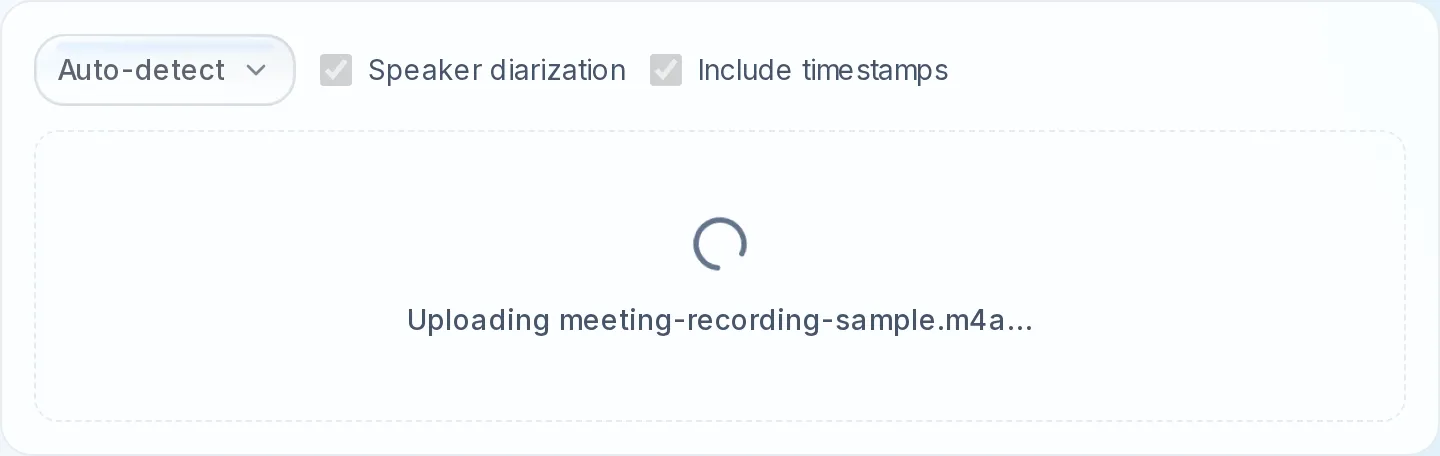
Unsere 1,6 MB große M4A beim Hochladen.
Auf unsere zweiminütige Datei haben wir etwa 19 Sekunden gewartet. Ein langes Meeting dauert länger; bleib auf der Seite, bis der Upload abgeschlossen ist, denn wenn du sie währenddessen verlässt, wird er abgebrochen. Danach kannst du gehen: Jedes Transkript wird als eigene Sitzung in der Seitenleiste unter dem Dateinamen gespeichert und ist noch da, wenn du zurückkommst.
Schritt 4: Prüfen, wer spricht, dann Namen und Zahlen korrigieren
Das Transkript öffnet sich mit dem Dateinamen, der Länge des Audios und den Kosten des Durchlaufs: bei uns 1:59 und 45 Sparks.
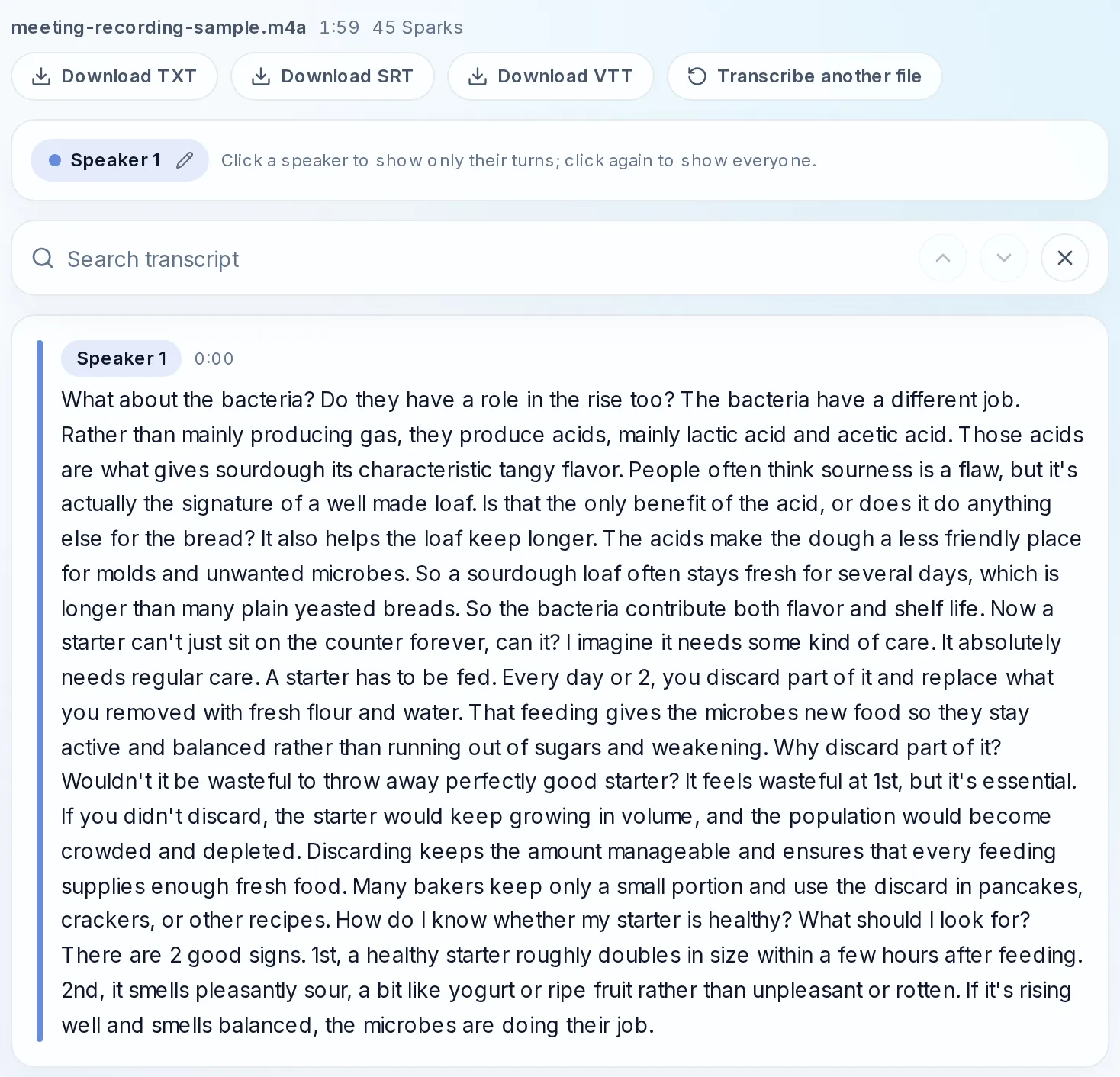
Das Transkript, so wie es zurückkam: zwei Stimmen, ein Sprecher. Der Screenshot zeigt die englische Oberfläche.
Die Aufnahme hat zwei klar unterschiedliche Stimmen, eine fragt, eine antwortet, und wir hatten zwei Sprecher erwartet. Wir bekamen einen: Die ganzen zwei Minuten kamen als ein einziger Redebeitrag unter Sprecher 1 zurück. Die Wörter stimmten, die Aufteilung nicht. Die Sprechertrennung schätzt anhand des Klangs jeder Stimme, und bei diesen beiden Stimmen hat sie den Wechsel nicht gefunden. Mit demselben Risiko musst du bei einem Gespräch rechnen, in dem Leute durcheinanderreden oder ähnlich klingen. Lies also die Sprecherbezeichnungen, bevor du ihnen vertraust.
Wenn das Meeting jede Person auf einer eigenen Spur aufgenommen hat, nutze das. In den lokalen Aufnahmeeinstellungen von Zoom gibt es Record a separate audio file for each participant (für jede teilnehmende Person eine eigene Audiodatei aufnehmen). Damit wird pro Person eine M4A im Ordner Audio Record gespeichert. Transkribiere diese Dateien einzeln, dann hat jedes Transkript von vornherein nur einen Sprecher. Selbst ausprobieren konnten wir das nicht, denn dafür braucht es ein echtes Gespräch mit mehreren Personen, und die Einstellung muss vor Beginn des Meetings aktiv sein.
Wo die Sprecher getrennt wurden, kannst du sie umbenennen: Wähle in der Legende den Stift neben Sprecher 1 und tippe den Namen der Person ein. Er ändert sich dann überall, auch in den Downloads.
Danach geht es an die kleinen Fehler. Bei uns waren es ausschließlich Zahlen. Gesagt wurde „every day or two“ und „at first“, das Transkript schrieb „Every day or 2“ und „at 1st“ und begann dann zwei Sätze mit „1st,“ und „2nd,“. Außerdem schrieb es „There are 2 good signs“; das haben wir so gelassen, weil die Ziffer dort gut lesbar ist. Tippe das Wort in Transkript durchsuchen, um jede Stelle hervorzuheben, an der es vorkommt:
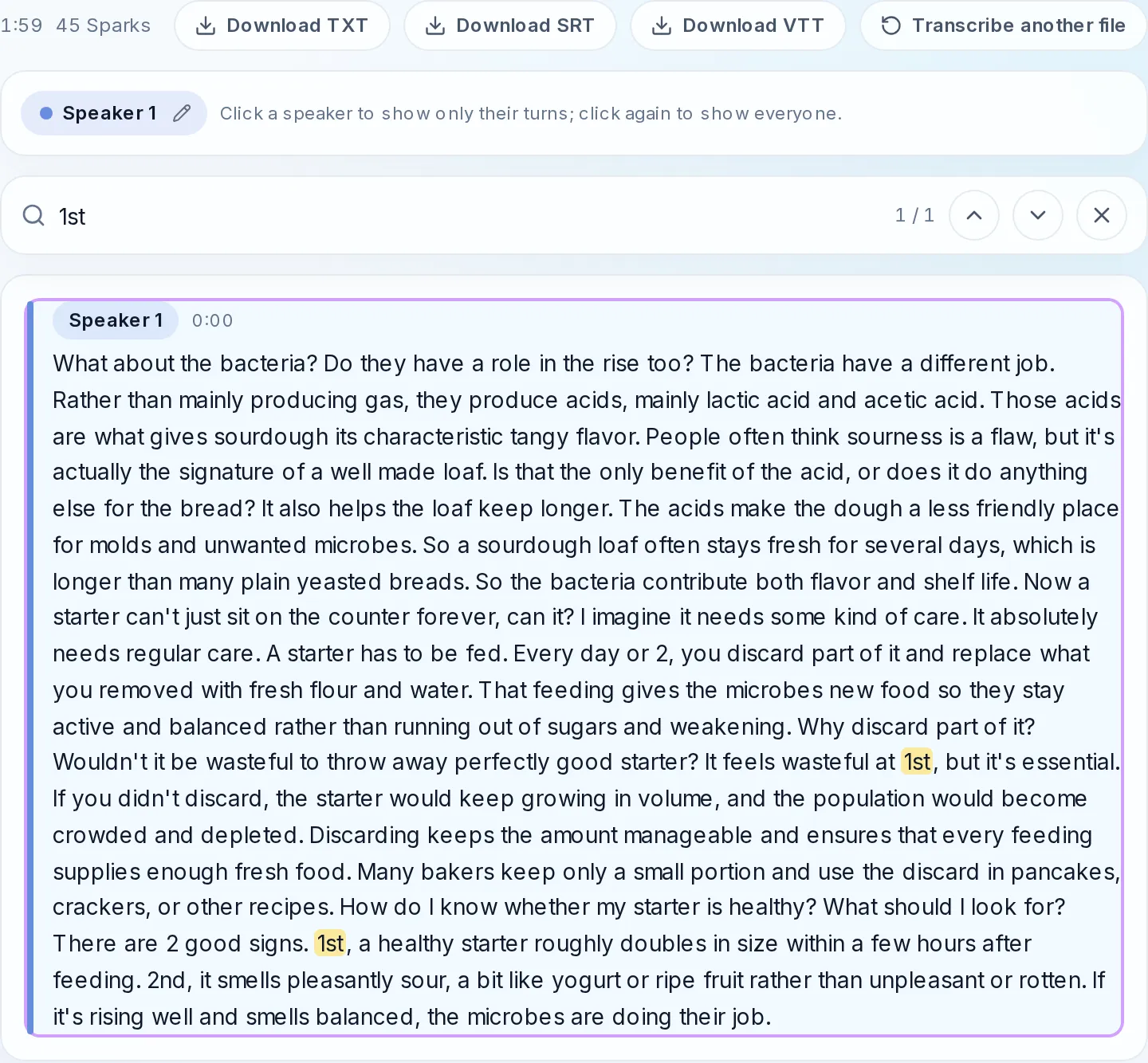
Beide „1st“-Fehler hervorgehoben. Der Zähler zählt Absätze, nicht Treffer, deshalb steht er bei nur einem Redebeitrag auf 1 / 1. Der Screenshot zeigt die englische Oberfläche.
Klick auf den Absatz, um ihn zu bearbeiten, korrigiere die Wörter und drück Strg+Enter (Cmd+Enter auf dem Mac) oder klick außerhalb des Felds, um zu speichern. Mit Escape brichst du ab.
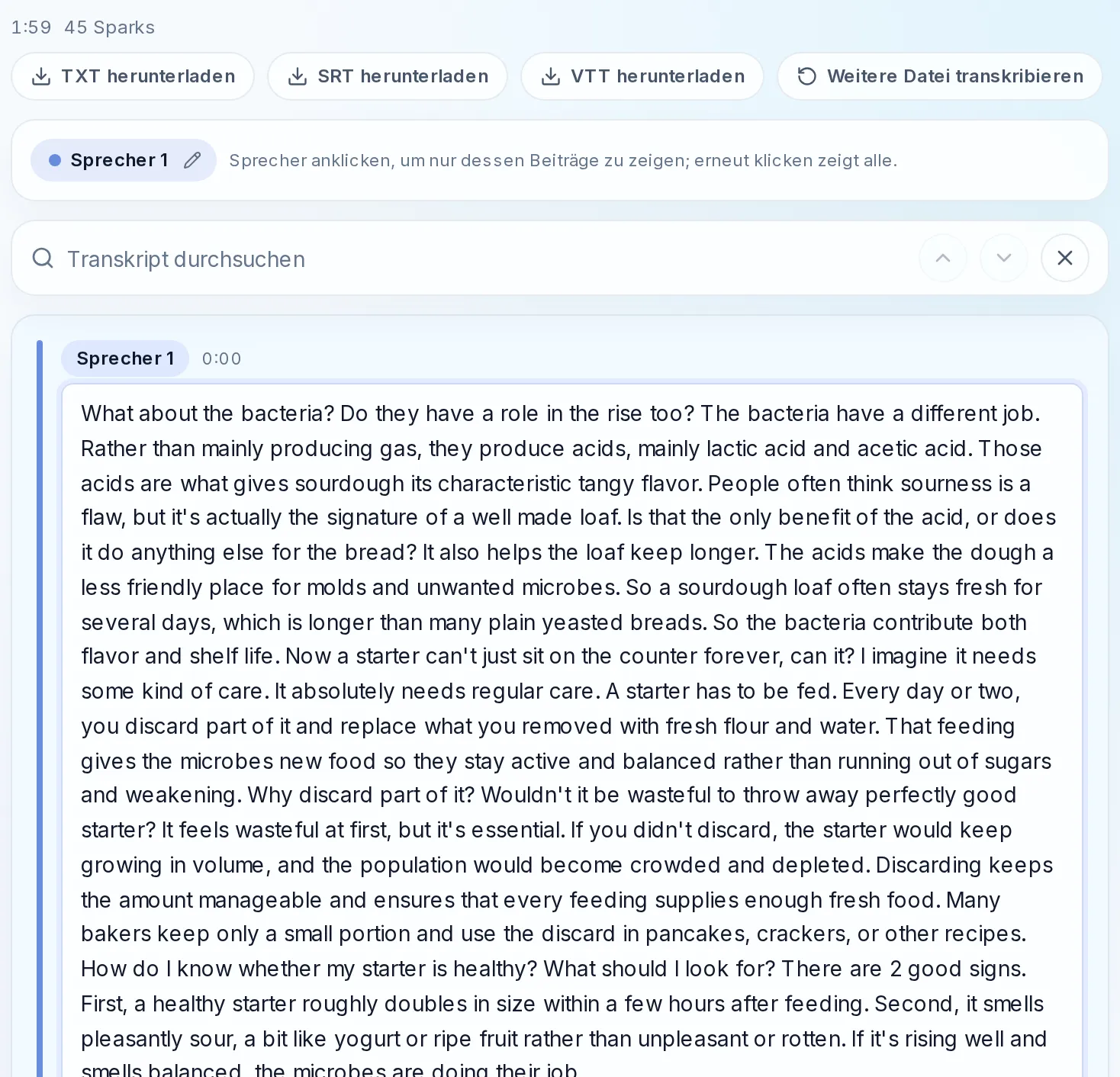
Derselbe Absatz nach unseren vier Korrekturen.
Wir haben nach den Korrekturen heruntergeladen, und die TXT enthielt alle vier. Eine eigene Vokabelliste gibt es nicht, also musst du auch den Nachnamen einer Kollegin oder einen Produktnamen auf diese Weise korrigieren; die Suche findet jedes Vorkommen auf einmal.
Schritt 5: Das Transkript herunterladen
Wähle TXT herunterladen für Meeting-Notizen, eine E-Mail oder ein Dokument. Ein kleines Fenster fragt, ob du die Sprechernamen behalten willst, bevor die Datei heruntergeladen wird.
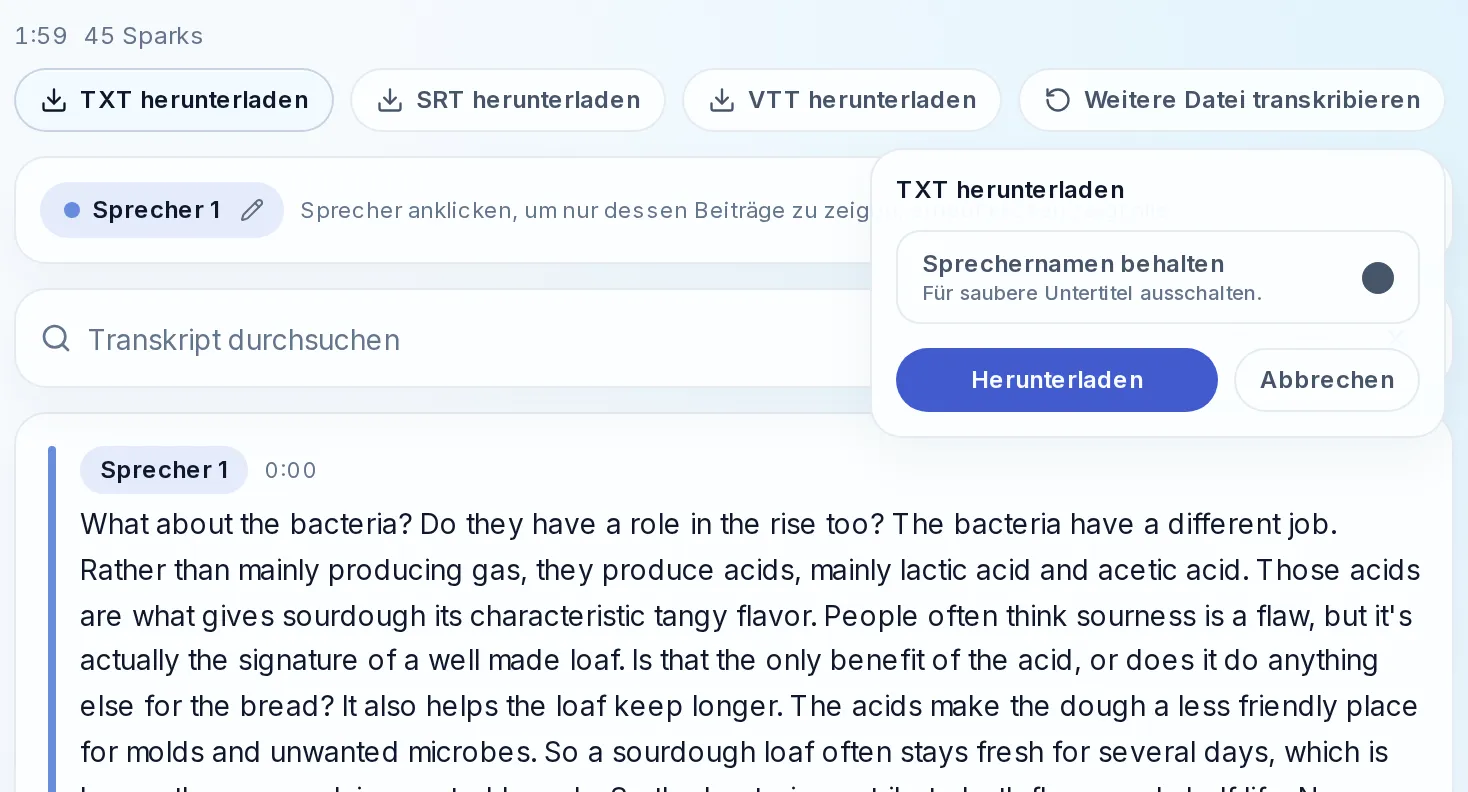
Das Download-Fenster für TXT. Wir haben die Sprechernamen und die Zeitstempel behalten.
Der Anfang der heruntergeladenen Datei, nach den Korrekturen:
[0:00] Speaker 1: What about the bacteria? Do they have a role in the rise too? The bacteria have a different job. Rather than mainly producing gas, they produce acids, mainly lactic acid and acetic acid.
SRT herunterladen und VTT herunterladen liefern stattdessen Untertiteldateien mit Zeitangaben. Das ist praktisch, wenn die Aufnahme als Video für alle online geht, die das Gespräch verpasst haben. Unser Leitfaden zum automatischen Erstellen von Untertiteln zeigt, wie du sie ins Video bekommst.
Geht das auch vom Handy aus?
Ja, wenn die Datei auf dem Handy ist. Wir haben diesen Test im Web gemacht, aber auch die SmileToAI-App für iOS und Android hat die KI-Audiotranskription, mit denselben Einstellungen und Downloads. Eine lokale Zoom-Aufnahme wird auf dem Computer gespeichert, der das Meeting aufgenommen hat. Übertrag die M4A also zuerst aufs Handy oder lade sie einfach direkt vom Computer hoch.
Wo es aufhört: kein Zoom-Login, keine Links, keine Live-Gespräche
Alles hier beginnt mit einer Datei, die du heruntergeladen hast. Die KI-Audiotranskription kann sich nicht bei Zoom anmelden oder deine Cloud-Aufnahmen lesen, und ein Zoom-Freigabelink funktioniert genauso wenig wie jede andere URL. Sie transkribiert nur fertige Aufnahmen, nie ein laufendes Meeting. Die Obergrenzen liegen bei 150 MB pro Audiodatei und 5 GB pro Videodatei im Web (2 GB in der mobilen App). Und die Sprechertrennung ist eine Schätzung anhand der Stimmen; nach unserem Durchlauf würden wir sie bei jedem Meeting prüfen, bevor wir die Notizen weiterschicken.
Vom Zoom-Ordner zur TXT-Datei
Mit einem bezahlten Zoom-Tarif, Cloud-Aufnahme und aktiviertem Audiotranskript erstellt Zoom ein VTT-Transkript für dich. In allen anderen Fällen nimmst du die audio….m4a aus deinem Ordner Documents/Zoom (oder lädst die Cloud-Aufnahme herunter), lädst sie ohne Konvertierung in die KI-Audiotranskription hoch, prüfst die Sprecherbezeichnungen, suchst nach Namen und Zahlen, korrigierst sie und lädst die TXT herunter. Unsere zweiminütige Datei brauchte etwa 19 Sekunden und 45 Sparks, und die Korrekturen betrafen vier als Ziffern geschriebene Zahlen. Für Aufnahmen, die nicht aus Zoom stammen, lies unseren Leitfaden zum Transkribieren von Audio in Text.
Für diesen Leitfaden verwendetes Beispiel: ein Ausschnitt von 1 Minute 59 Sekunden aus einem Podcast-Dialog, erstellt im Voice Studio von SmileToAI für unseren Leitfaden „PDF zu Podcast“, aus der veröffentlichten Datei geschnitten und als M4A mit AAC-Audio gespeichert. Beide Stimmen sind KI-Stimmen; wir haben unsere eigene Aufnahme verwendet, weil die Stimmen in einem echten Meeting privat sind. Die Screenshots zeigen die Ausgabe von SmileToAI so, wie sie zurückkam; die einzigen Änderungen sind die vier Korrekturen im Screenshot zur Bearbeitung. Die Angaben zu Zoom stammen von den Support-Seiten von Zoom: Starting a computer recording, Understanding recording file formats, Finding your computer and cloud recordings, Managing computer recordings, Using audio transcription for cloud recordings, Enabling or disabling audio transcription for cloud recordings und Starting a cloud recording.
Häufig gestellte Fragen
Bekomme ich mit einem kostenlosen Zoom-Konto ein Transkript meiner Aufnahme?
Nicht von Zoom selbst. Das Audiotranskript von Zoom setzt ein Pro-, Business-, Education- oder Enterprise-Konto voraus und funktioniert nur bei Cloud-Aufnahmen. Mit einem kostenlosen Basic-Konto kannst du trotzdem auf dem Computer aufnehmen, und die M4A- oder MP4-Datei dieser Aufnahme lässt sich in ein Transkriptionstool wie die KI-Audiotranskription hochladen.
Wo speichert Zoom lokale Aufnahmen?
Standardmäßig in einem Ordner namens Zoom unter Dokumente: C:\Users\[Benutzername]\Documents\Zoom unter Windows und /Users/[Benutzername]/Documents/Zoom auf dem Mac. In der Zoom-Desktop-App siehst oder änderst du den Ordner unter Settings, Recording.
Welche Zoom-Datei soll ich hochladen, die MP4 oder die M4A?
Die M4A. Zoom benennt sie mit audio und einer Nummer. Sie enthält nur den Ton, ist daher deutlich kleiner als die MP4 und reicht für ein Transkript völlig aus. Die KI-Audiotranskription nimmt M4A-Dateien bis 150 MB an. Fehlt die Audiodatei, funktioniert auch die MP4, im Web bis 5 GB.
Was kostet es, eine Zoom-Aufnahme zu transkribieren?
Die Transkription wird in Sparks nach Länge des Audios abgerechnet. Unsere Aufnahme von 1 Minute 59 Sekunden kostete 45 Sparks. Der kostenlose Plan enthält 5.000 Sparks im Monat.
Erkennt das Tool, wer im Meeting was gesagt hat?
Es versucht es, wenn die Sprechertrennung aktiviert ist, aber prüfe das Ergebnis. In unserem Test landeten zwei Stimmen unter einem einzigen Sprecher. Wenn du lokal aufnimmst, kann Zoom für jede teilnehmende Person eine eigene Audiodatei speichern; transkribierst du diese einzeln, erhältst du ein Transkript pro Person.
Kann die KI-Audiotranskription meine Zoom-Cloud-Aufnahmen oder einen Freigabelink öffnen?
Nein. Die KI-Audiotranskription hat keine Zoom-Anbindung und keinen Link-Import. Lade die Aufnahme zuerst bei Zoom herunter und dann die Datei hoch.