
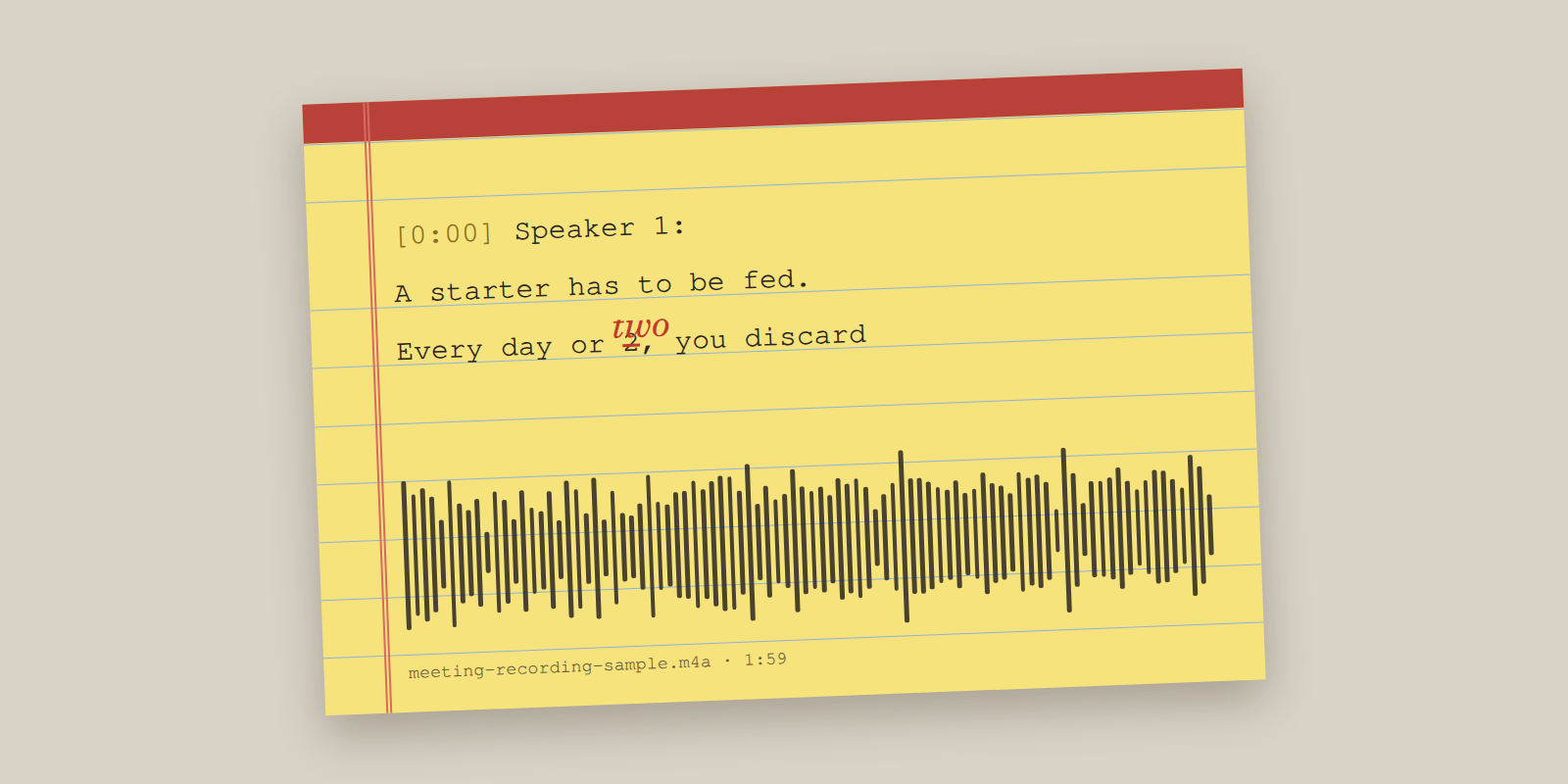
Przesłaliśmy dwuminutowe nagranie spotkania w formacie M4A do Transkrypcji audio AI w SmileToAI i po około 19 sekundach mieliśmy tekst gotowy do edycji. Żeby zrobić transkrypcję nagrania z Zooma, weź plik .m4a z samym dźwiękiem, który Zoom zapisuje obok wideo, prześlij go bez konwertowania, popraw słowa źle usłyszane przez narzędzie i pobierz TXT, SRT lub VTT. Płatny plan Zooma nie jest tu potrzebny, bo narzędzie widzi wyłącznie plik. Za nasz przebieg pobrano 45 Sparks. Darmowy plan SmileToAI obejmuje 5000 Sparks miesięcznie, co według cennika (20 Sparks za minutę) daje około 250 minut audio.
W naszym teście dwie rzeczy poszły nie tak, ale obie łatwo wychwycić: transkrypcja zapisała wypowiedziane liczebniki cyframi („1st”, „2”), a Rozpoznawanie mówców umieściło oba głosy pod jedną etykietą. W kroku 4 pokazujemy, jak to znaleźliśmy i poprawiliśmy.
Zoom ma też własną transkrypcję. Wymaga ona płatnego konta i nagrania w chmurze: przed spotkaniem włączasz ustawienie transkrypcji audio w portalu webowym Zooma, a po spotkaniu Zoom zapisuje plik VTT obok nagrania w chmurze. Nagranie zapisane na komputerze nigdy jej nie dostaje. We wszystkich pozostałych przypadkach kroki są takie same dla nagrania lokalnego i nagrania w chmurze:
- Znajdź nagranie. Lokalne leżą w
Documents/Zoom, te z chmury pobierasz z portalu webowego Zooma. - W tym folderze szukasz pliku, który zaczyna się od
audioi kończy na.m4a. - Otwórz Transkrypcję audio AI; my zostawiliśmy domyślne ustawienia.
- Prześlij plik M4A, potem wyszukaj w tekście nazwiska i liczby, i je popraw.
- Pobierz TXT, gdy tekst brzmi dobrze (SRT i VTT przydadzą się do napisów).
Nie mogliśmy opublikować prawdziwej rozmowy z Zooma, bo głosy ze spotkania należą do osób, które w nim uczestniczyły. Dlatego powyższe nagranie to dwie minuty rozmowy dwóch głosów stworzonej w SmileToAI i zapisanej jako M4A, czyli w formacie, którego Zoom używa dla pliku z samym dźwiękiem. Poniżej ekrany z tego przebiegu i jedna rzecz, której narzędzie nie zrobiło dobrze.
Kiedy wystarczy wbudowana transkrypcja Zooma
Jeśli płacisz za Zooma i nagrywasz w chmurze, możesz nas nie potrzebować. Według stron pomocy Zooma potrzebne są: konto Pro, Business, Education lub Enterprise, nagrywanie w chmurze oraz ustawienie transkrypcji audio włączone przed spotkaniem. Zoom zapisuje wtedy transkrypcję jako plik VTT obok nagrania w chmurze i wysyła e-mail, gdy jest gotowa. Samo nagranie przetwarza się zwykle mniej więcej dwa razy dłużej, niż trwa, a czasem nawet do 24 godzin.
W każdej innej sytuacji potrzebne jest narzędzie:
| Twoja sytuacja | Transkrypcja audio w Zoomie | Przesłanie pliku do Transkrypcji audio AI |
|---|---|---|
| Darmowe konto Zoom (Basic) | Nie jest dostępna | Tak |
| Spotkanie nagrane na komputerze | Nieobsługiwane: tylko nagrania w chmurze | Tak, z pliku M4A lub MP4 |
| Poprawienie transkrypcji i jej pobranie | Edycja w portalu webowym Zooma; pobiera się jako VTT | Edycja na miejscu, potem TXT, SRT lub VTT |
| Spotkanie w języku innym niż angielski | Dwie strony pomocy Zooma podają różne listy obsługiwanych języków | 24 języki oraz Wykrywanie automatyczne |
| Koszt | W ramach płatnego planu Zooma | Rozliczane w Sparks według długości audio |
Przy spotkaniu nagranym na własnym komputerze od razu sięgnęlibyśmy po plik M4A.
Krok 1: Znajdź plik M4A zapisany przez Zooma
Nagranie lokalne. Po zakończeniu spotkania Zoom konwertuje nagranie i je zapisuje. Domyślnie pliki trafiają do folderu Zoom w Dokumentach:
- Windows:
C:\Users\[Username]\Documents\Zoom - Mac:
/Users/[Username]/Documents/Zoom
Domyślne nazwy plików w Zoomie to video z numerem dla MP4 (dźwięk i obraz) oraz audio z numerem dla M4A (sam dźwięk), na przykład audio98796876.m4a. Jeśli nagrania są gdzie indziej, aplikacja desktopowa pokazuje folder w Settings, Recording, Local recording storage (Ustawienia, Nagrywanie, Miejsce zapisu nagrań lokalnych).
My za każdym razem przesłalibyśmy M4A. Transkrypcja powstaje wyłącznie z dźwięku, więc wideo tylko powiększa przesyłany plik i nic więcej nie wnosi.
Nagranie w chmurze. Zaloguj się do portalu webowego Zooma, znajdź spotkanie wśród nagrań w chmurze i je pobierz. Potem prześlij pobrany plik audio lub wideo w ten sam sposób.
W folderze nie ma pliku audio? Prześlij wtedy MP4. Transkrypcja audio AI przyjmuje w wersji webowej pliki MP4, MOV, M4V, WEBM i MKV do 5 GB i robi transkrypcję ich dźwięku; tę ścieżkę opisuje nasz poradnik o transkrypcji wideo na tekst. Przy godzinnej rozmowie M4A jest jednak lżejszy do przesłania, a limit dla audio wynosi 150 MB.
Krok 2: Otwórz Transkrypcję audio AI i sprawdź trzy ustawienia
Otwórz Transkrypcję audio AI w przestrzeni roboczej SmileToAI. Nad obszarem przesyłania są trzy ustawienia; nie ruszaliśmy żadnego z nich.
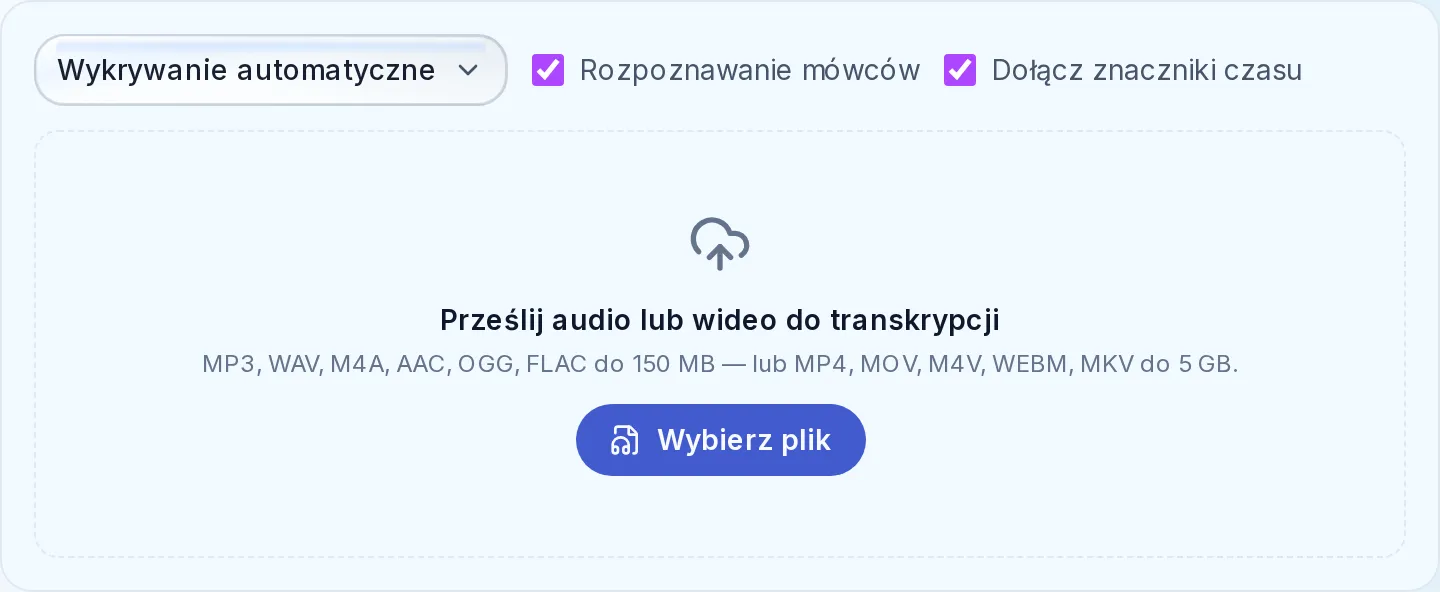
Panel przesyłania przed naszym przebiegiem, z domyślnymi ustawieniami.
Język jest na starcie ustawiony na Wykrywanie automatyczne, które poprawnie rozpoznało nasz angielski; jeśli wszyscy na rozmowie mówili jednym językiem, wybranie go usuwa jedno zgadywanie. Obok jest Rozpoznawanie mówców, które próbuje rozróżnić głosy i oznaczyć je jako Mówca 1, Mówca 2 i tak dalej. Według cennika SmileToAI minuta kosztuje tyle samo z tą opcją i bez niej, więc nie widzimy powodu, żeby wyłączać ją przy spotkaniu, nawet jeśli niżej nas zawiodła. Dołącz znaczniki czasu dodaje czas rozpoczęcia każdej wypowiedzi w edytorze i w pliku TXT; jeśli chcesz sam tekst, odznacz tę opcję przed przesłaniem.
Krok 3: Prześlij nagranie
Przeciągnij plik M4A na stronę albo kliknij Wybierz plik. Podczas przesyłania i transkrypcji ustawienia są zablokowane.
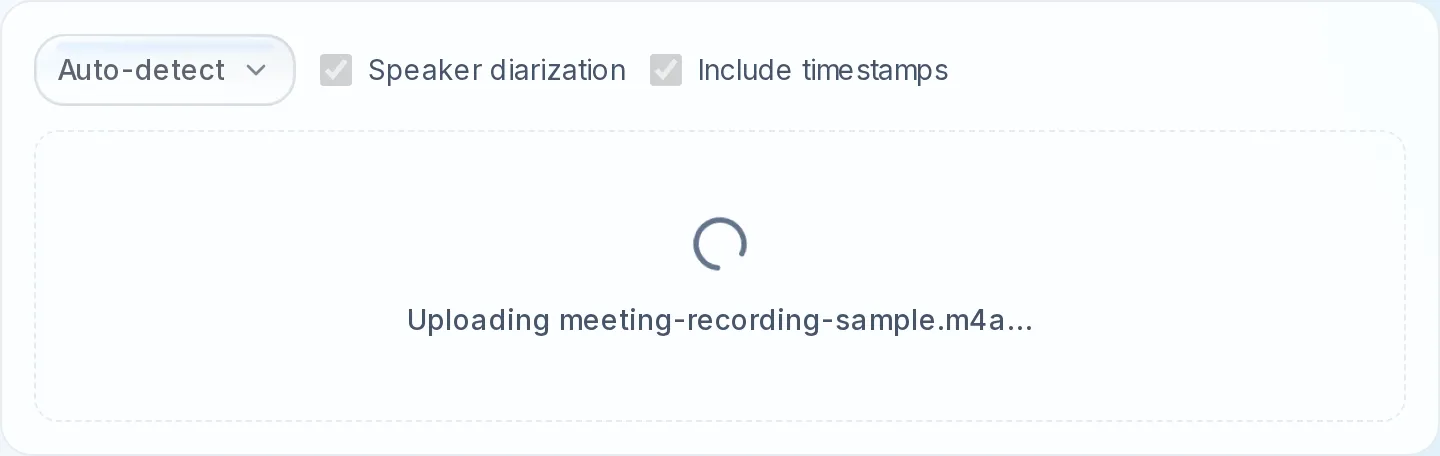
Nasz plik M4A o rozmiarze 1,6 MB w trakcie przesyłania.
Na nasz dwuminutowy plik czekaliśmy około 19 sekund. Długie spotkanie potrwa dłużej; zostań na stronie, aż przesyłanie się skończy, bo wyjście w jego trakcie je anuluje. Potem możesz już wyjść: każda transkrypcja zapisuje się jako osobna sesja na pasku bocznym pod nazwą pliku i czeka tam, gdy wrócisz.
Krok 4: Sprawdź, kto mówi, a potem popraw nazwiska i liczby
Transkrypcja otwiera się z nazwą pliku, długością nagrania i kosztem przebiegu: u nas 1:59 i 45 Sparks.
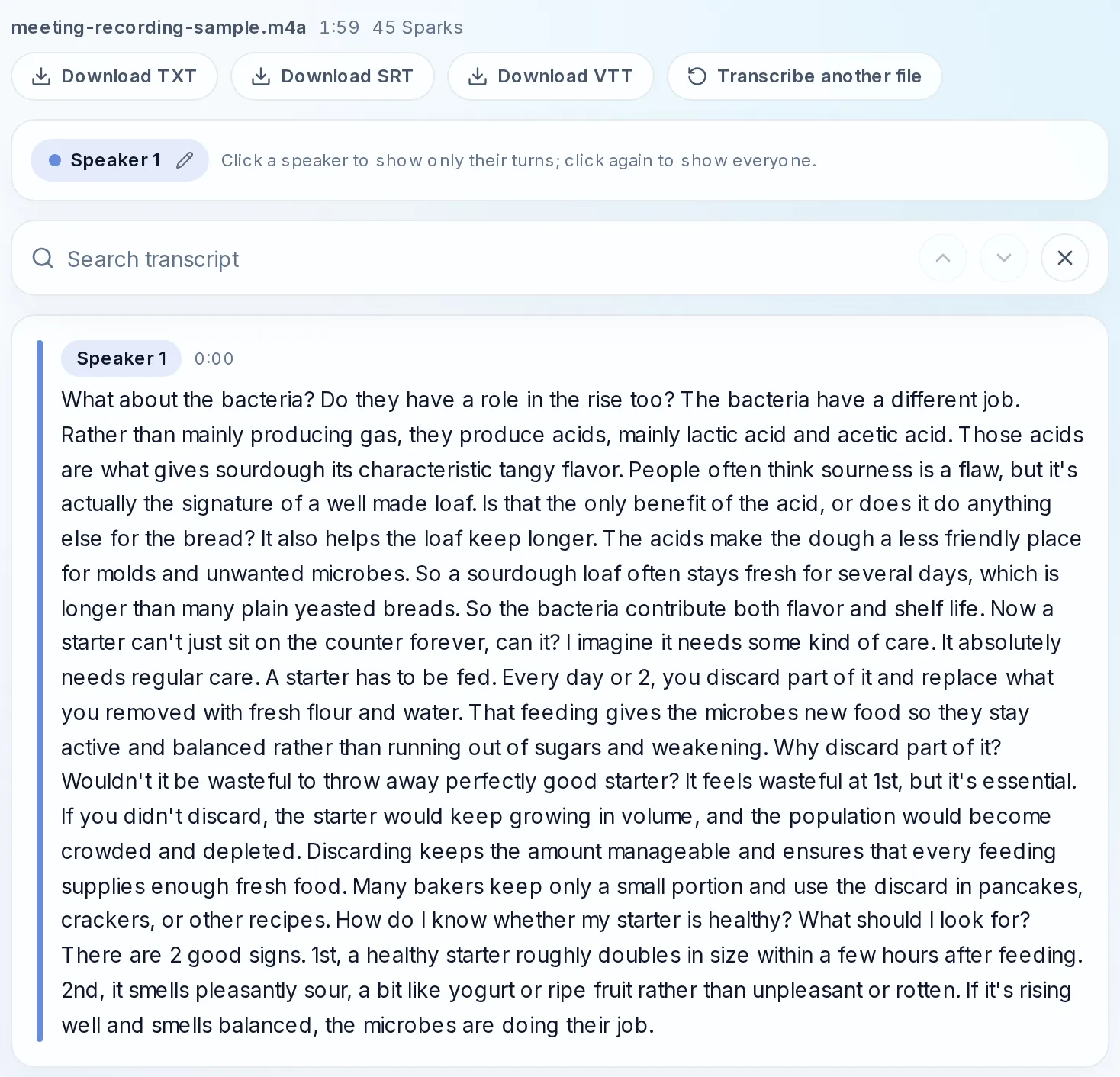
Transkrypcja w takiej postaci, w jakiej wróciła: dwa głosy, jedna etykieta mówcy. Zrzut ekranu pokazuje interfejs angielski, gdzie Mówca 1 to Speaker 1.
Nagranie ma dwa wyraźnie różne głosy, jeden zadaje pytania, drugi odpowiada, więc spodziewaliśmy się dwóch etykiet. Dostaliśmy jedną: całe dwie minuty wróciły jako jedna wypowiedź pod etykietą Mówca 1. Słowa były dobre, podział nie. Rozpoznawanie mówców zgaduje na podstawie brzmienia każdego głosu i przy tych dwóch głosach nie znalazło granicy. Licz się z takim samym ryzykiem na rozmowie, w której ludzie mówią jeden przez drugiego albo brzmią podobnie, i przeczytaj etykiety mówców, zanim im zaufasz.
Jeśli spotkanie nagrało każdą osobę na osobnej ścieżce, skorzystaj z tego. Ustawienia nagrywania lokalnego w Zoomie mają opcję Record a separate audio file for each participant (Nagraj osobny plik audio dla każdego uczestnika), która zapisuje jeden plik M4A na osobę w folderze Audio Record. Zrób transkrypcję tych plików po kolei, a każda transkrypcja z samej konstrukcji będzie miała jednego mówcę. Sami nie mogliśmy tego sprawdzić, bo potrzebna jest prawdziwa rozmowa z kilkoma osobami, a ustawienie trzeba włączyć przed rozpoczęciem spotkania.
Tam, gdzie etykiety się rozdzieliły, możesz zmienić ich nazwy: wybierz ołówek obok Mówca 1 w legendzie i wpisz imię osoby, a zmiana pojawi się wszędzie, także w pobranych plikach.
Potem szukaj drobnych błędów. U nas wszystkie dotyczyły liczb. Mówca powiedział „every day or two” i „at first”, a transkrypcja zapisała „Every day or 2” i „at 1st”, potem zaczęła dwa zdania od „1st,” i „2nd,”. Zapisała też „There are 2 good signs”, co zostawiliśmy bez zmian, bo cyfra czyta się tam dobrze. Wpisz słowo w pole Szukaj w transkrypcji, żeby podświetlić każde miejsce, w którym występuje:
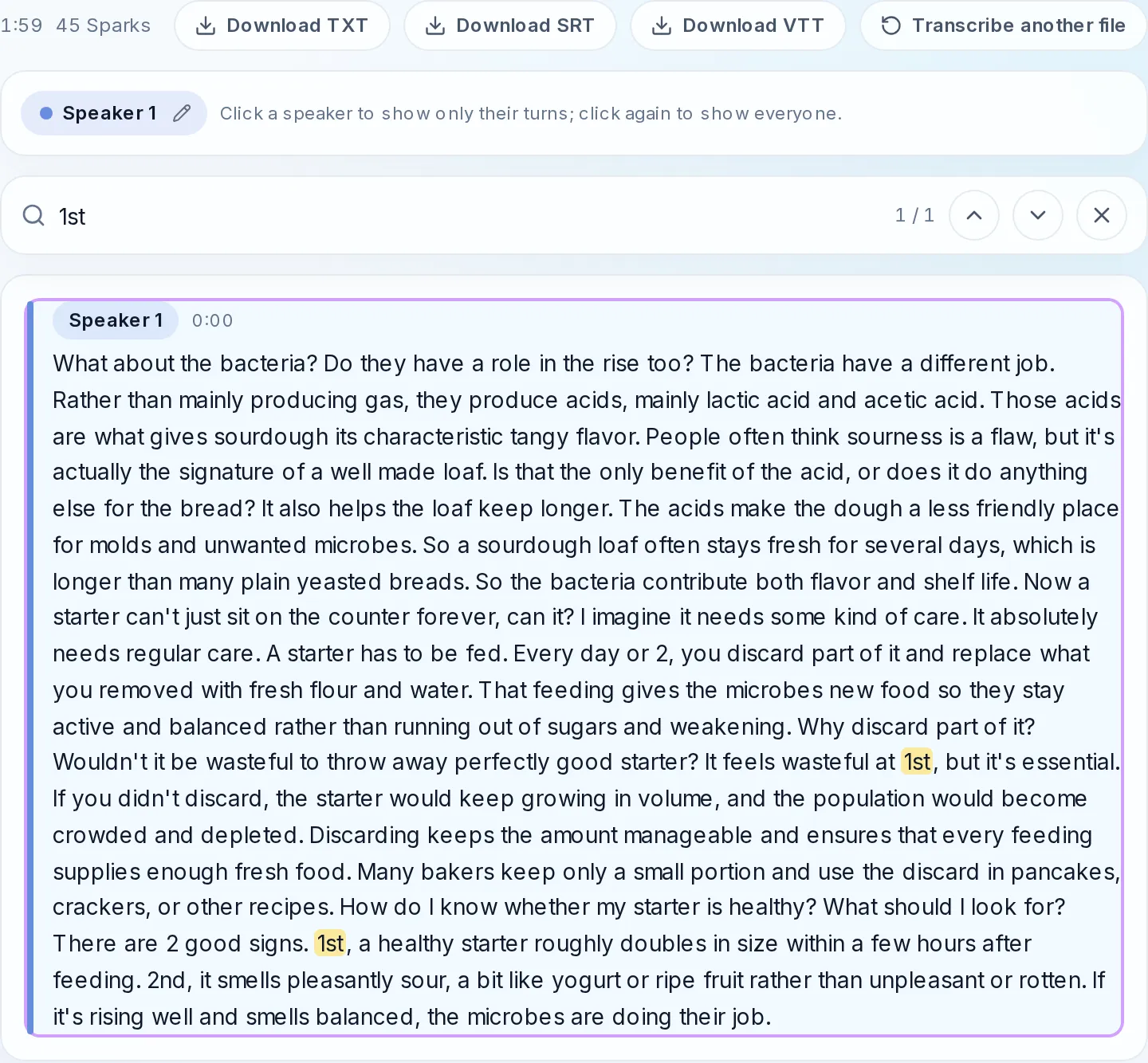
Oba błędy „1st” podświetlone. Licznik liczy akapity, nie wystąpienia, więc gdy wszystko jest w jednej wypowiedzi, pokazuje 1 / 1. Zrzut ekranu pokazuje interfejs angielski.
Kliknij akapit, żeby otworzyć go do edycji, popraw słowa i naciśnij Ctrl+Enter (Cmd+Enter na Macu) albo kliknij poza polem, żeby zapisać. Escape anuluje zmiany.
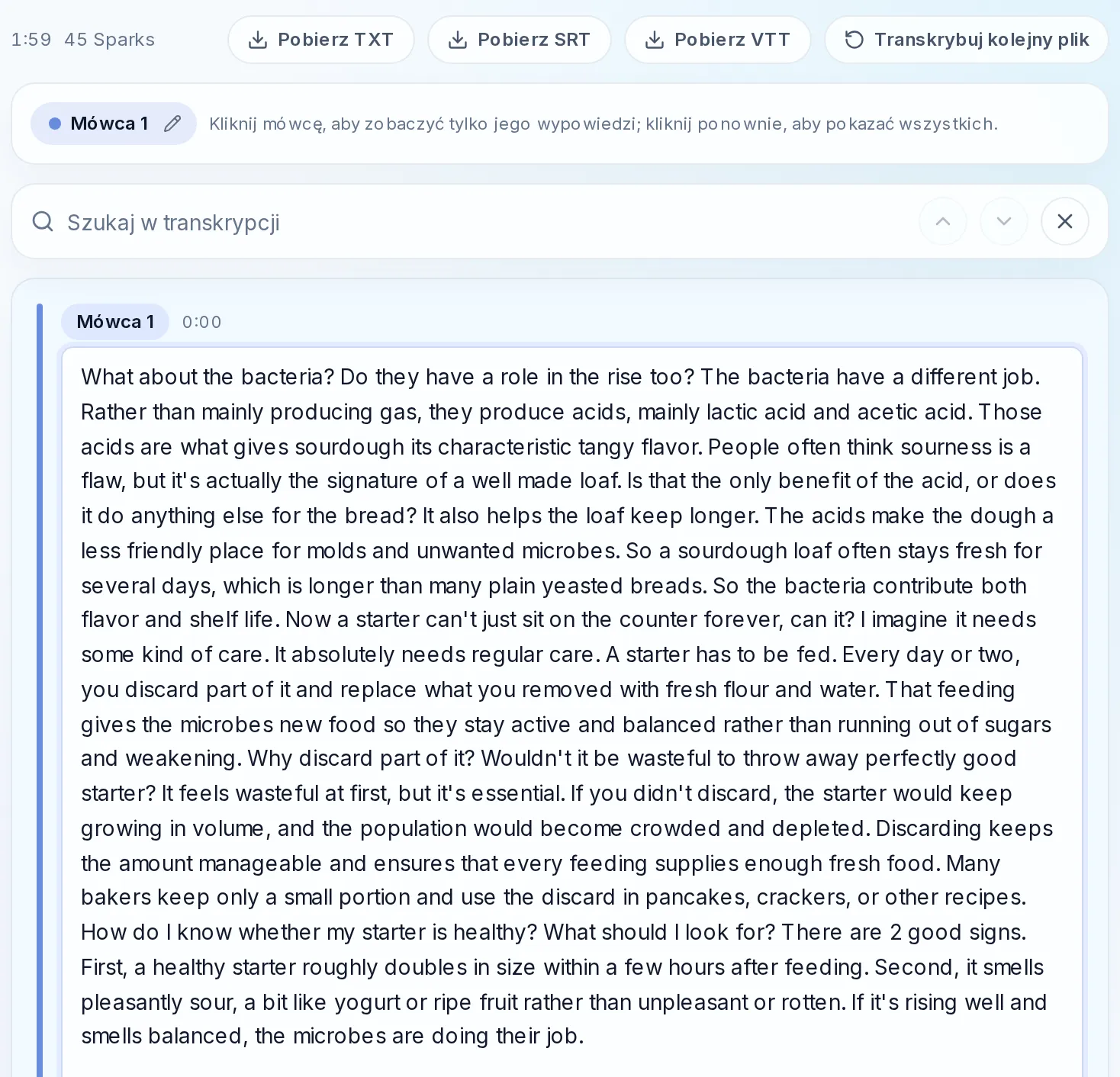
Ten sam akapit po naszych czterech poprawkach.
Pobraliśmy plik po poprawkach i TXT zawierał wszystkie cztery. Nie ma listy własnego słownictwa, więc nazwisko współpracownika albo nazwę produktu też trzeba poprawić w ten sposób; wyszukiwanie od razu znajduje każde wystąpienie.
Krok 5: Pobierz transkrypcję
Wybierz Pobierz TXT, jeśli tekst ma trafić do notatek ze spotkania, e-maila albo dokumentu. Zanim plik się pobierze, otwiera się mały panel z przełącznikiem Zachowaj nazwy mówców.

Panel pobierania TXT. Zostawiliśmy etykiety i znaczniki czasu.
Początek pobranego pliku, po poprawkach:
[0:00] Speaker 1: What about the bacteria? Do they have a role in the rise too? The bacteria have a different job. Rather than mainly producing gas, they produce acids, mainly lactic acid and acetic acid.
Pobierz SRT i Pobierz VTT dają zamiast tego pliki napisów z czasami, przydatne, gdy nagranie trafi jako wideo do osób, które nie były na rozmowie. Nasz poradnik o automatycznym generowaniu napisów pokazuje, jak dodać je do wideo.
Czy da się to zrobić z telefonu?
Tak, jeśli plik jest na telefonie. Ten test robiliśmy w wersji webowej, ale aplikacja SmileToAI na iOS i Androida też ma Transkrypcję audio AI, z tymi samymi ustawieniami i opcjami pobierania. Nagranie Zooma na komputerze zapisuje się na komputerze, który nagrywał spotkanie, więc najpierw przenieś plik M4A na telefon albo po prostu prześlij go z komputera.
Gdzie są granice: bez logowania do Zooma, bez linków, bez rozmów na żywo
Wszystko tutaj zaczyna się od pliku pobranego wcześniej na dysk. Transkrypcja audio AI nie zaloguje się do Zooma ani nie odczyta Twoich nagrań w chmurze, a link udostępniania z Zooma, jak każdy inny adres URL, nie zadziała. Narzędzie robi transkrypcję wyłącznie gotowych nagrań, nigdy trwającego spotkania. Limity to 150 MB na plik audio i 5 GB na plik wideo w wersji webowej (2 GB w aplikacji mobilnej). A podział na mówców to zgadywanie na podstawie głosów; po naszym przebiegu sprawdzalibyśmy go przy każdym spotkaniu, zanim prześlemy notatki dalej.
Od folderu Zoom do pliku TXT
Na płatnym planie Zooma z nagrywaniem w chmurze i włączoną transkrypcją audio Zoom sam zrobi transkrypcję VTT. W każdym innym przypadku weź plik audio….m4a z folderu Documents/Zoom (albo pobierz nagranie z chmury), prześlij go do Transkrypcji audio AI bez konwertowania, sprawdź etykiety mówców, wyszukaj i popraw nazwiska oraz liczby, a potem pobierz TXT. Nasz dwuminutowy plik zajął około 19 sekund i 45 Sparks, a poprawki sprowadziły się do czterech liczebników zapisanych cyframi. Dla nagrań spoza Zooma zajrzyj do naszego poradnika o transkrypcji audio na tekst.
Nagranie użyte w tym poradniku: fragment o długości 1 minuty i 59 sekund z dialogu podcastowego wygenerowanego w Voice Studio SmileToAI na potrzeby naszego poradnika o zamianie PDF na podcast, wycięty z opublikowanego pliku i zapisany jako M4A z dźwiękiem AAC. Oba głosy to głosy AI; użyliśmy własnego nagrania, bo głosy z prawdziwego spotkania są prywatne. Zrzuty ekranu pokazują wynik SmileToAI w takiej postaci, w jakiej wrócił; jedyne zmiany to cztery poprawki widoczne na zrzucie z edycji. Informacje o Zoomie pochodzą ze stron pomocy Zooma: Starting a computer recording, Understanding recording file formats, Finding your computer and cloud recordings, Managing computer recordings, Using audio transcription for cloud recordings, Enabling or disabling audio transcription for cloud recordings i Starting a cloud recording.
Najczęściej zadawane pytania
Czy mogę dostać transkrypcję nagrania z Zooma na darmowym koncie?
Nie od samego Zooma. Transkrypcja audio w Zoomie wymaga konta Pro, Business, Education lub Enterprise i działa tylko dla nagrań w chmurze. Darmowe konto Basic nadal może nagrywać na komputer, a plik M4A lub MP4 z takiego nagrania można przesłać do narzędzia do transkrypcji, na przykład do Transkrypcji audio AI.
Gdzie Zoom zapisuje nagrania lokalne?
Domyślnie w folderze Zoom w Dokumentach: C:\Users\[Username]\Documents\Zoom w Windows i /Users/[Username]/Documents/Zoom na Macu. Folder można sprawdzić lub zmienić w aplikacji desktopowej Zoom w Settings, Recording.
Który plik z Zooma przesłać, MP4 czy M4A?
M4A. Zoom nazywa go audio z numerem na końcu. Zawiera tylko dźwięk, więc jest dużo mniejszy niż MP4, a do transkrypcji niczego więcej nie trzeba. Transkrypcja audio AI przyjmuje pliki M4A do 150 MB. Jeśli pliku audio brakuje, zadziała też MP4, w wersji webowej do 5 GB.
Ile kosztuje transkrypcja nagrania z Zooma?
Transkrypcja jest rozliczana w Sparks według długości nagrania. Za nasze nagranie o długości 1 minuty i 59 sekund pobrano 45 Sparks. Darmowy plan obejmuje 5000 Sparks miesięcznie.
Czy transkrypcja pokaże, kto co powiedział na spotkaniu?
Próbuje, gdy Rozpoznawanie mówców jest włączone, ale sprawdź wynik. W naszym teście dwa głosy trafiły pod jedną etykietę. Jeśli nagrywasz lokalnie, Zoom może zapisać osobny plik audio dla każdego uczestnika, a transkrypcja tych plików po kolei daje osobną transkrypcję dla każdej osoby.
Czy Transkrypcja audio AI otworzy moje nagrania z chmury Zooma albo link udostępniania?
Nie. Transkrypcja audio AI nie ma połączenia z Zoomem ani importu z linku. Najpierw pobierz nagranie z Zooma, a potem prześlij plik.