
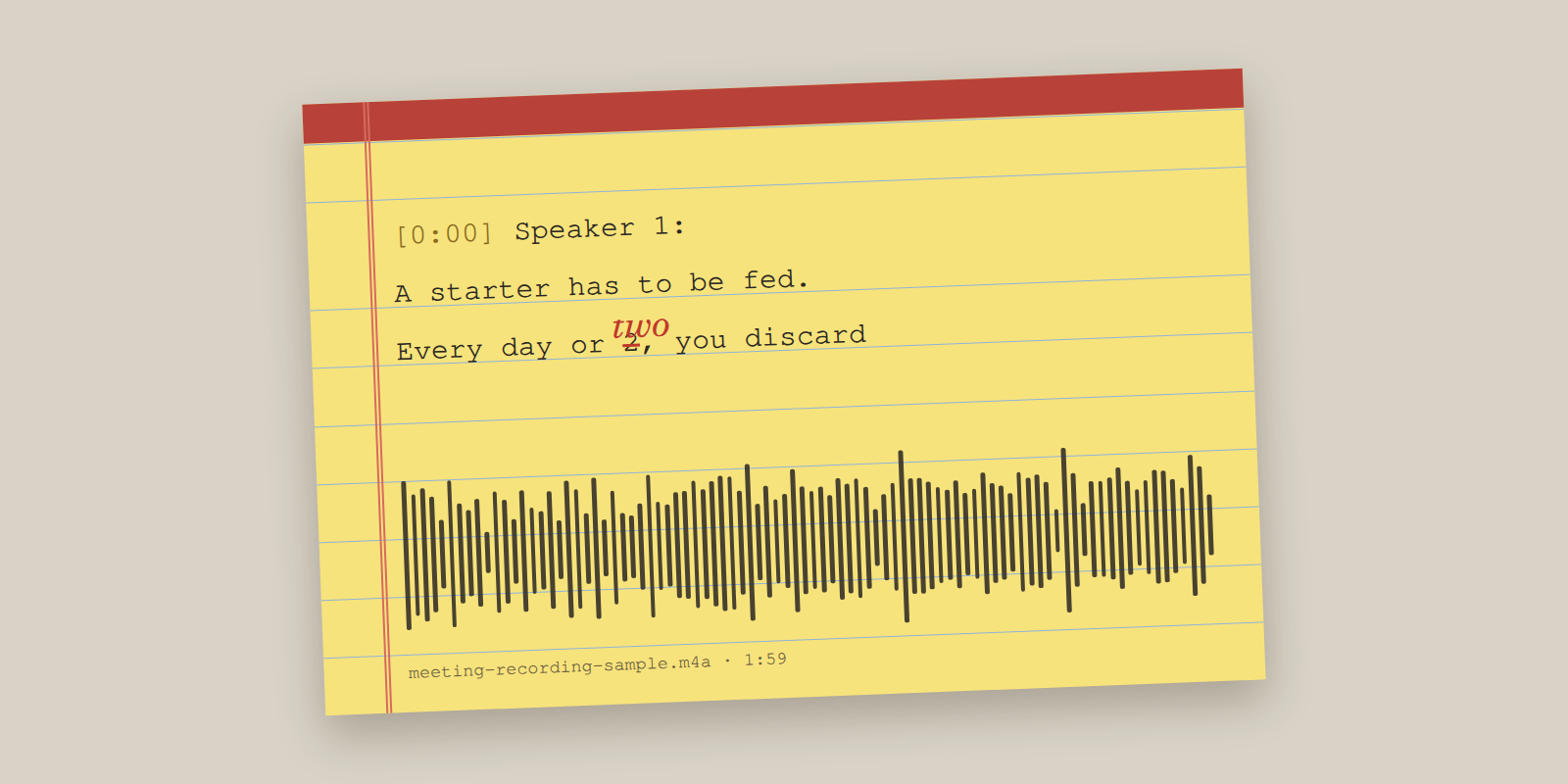
Nous avons importé un enregistrement de réunion de deux minutes, au format M4A, dans l'outil Transcription audio par IA de SmileToAI, et environ 19 secondes plus tard nous avions un texte modifiable. Pour transcrire un enregistrement Zoom, prenez le fichier .m4a, uniquement audio, que Zoom enregistre à côté de la vidéo, importez-le sans le convertir, corrigez les mots mal compris et téléchargez le TXT, le SRT ou le VTT. Cette méthode ne demande aucun forfait Zoom payant, puisque l'outil ne voit jamais que le fichier. Notre essai nous a coûté 45 Sparks ; le forfait gratuit de SmileToAI comprend 5 000 Sparks par mois, soit environ 250 minutes d'audio d'après sa grille tarifaire de 20 Sparks la minute.
Deux choses ont mal tourné pendant notre test, et toutes deux se repèrent facilement : la transcription a écrit des nombres prononcés en chiffres (« 1st », « 2 »), et la Diarisation des locuteurs a rangé les deux voix sous une seule étiquette. L'étape 4 montre comment nous les avons repérées et corrigées.
Zoom propose aussi sa propre transcription. Elle exige un compte payant et un enregistrement dans le cloud : vous activez le paramètre de transcription audio dans le portail web de Zoom avant la réunion, et Zoom enregistre ensuite un fichier VTT à côté de l'enregistrement cloud. Un enregistrement sauvegardé sur votre ordinateur n'en reçoit jamais. Dans tous les autres cas, les étapes sont les mêmes pour un enregistrement local ou dans le cloud :
- Retrouvez l'enregistrement. Les enregistrements locaux se trouvent dans
Documents/Zoom; ceux du cloud se téléchargent depuis le portail web de Zoom. - Dans ce dossier, le fichier qu'il vous faut commence par
audioet se termine par.m4a. - Ouvrez Transcription audio par IA ; nous avons gardé ses réglages par défaut.
- Importez le M4A, puis cherchez les noms et les nombres dans le texte et corrigez-les.
- Télécharger le TXT une fois que le texte est juste (le SRT et le VTT servent aux sous-titres).
Nous ne pouvions pas publier un vrai appel Zoom : les voix d'une réunion appartiennent aux personnes qui y participent. L'enregistrement ci-dessus est donc une conversation de deux minutes à deux voix, créée dans SmileToAI et sauvegardée en M4A, le format que Zoom utilise pour son fichier uniquement audio. Voici les écrans de cet essai, et la seule chose qu'il a ratée.
Quand la transcription intégrée de Zoom suffit
Si vous payez Zoom et enregistrez dans le cloud, vous n'avez peut-être pas besoin de nous. D'après les pages d'aide de Zoom, il faut un compte Pro, Business, Education ou Enterprise, l'enregistrement dans le cloud et le paramètre de transcription audio activé avant la réunion. Zoom enregistre alors la transcription en fichier VTT à côté de l'enregistrement cloud et vous prévient par e-mail quand elle est prête. Le traitement de l'enregistrement lui-même prend en général environ deux fois sa durée, et parfois jusqu'à 24 heures.
Pour tout le reste, il faut un outil :
| Votre situation | Transcription audio de Zoom | Importer le fichier dans Transcription audio par IA |
|---|---|---|
| Compte Zoom gratuit (Basic) | Non inclus | Oui |
| Réunion enregistrée sur votre ordinateur | Non pris en charge : enregistrements cloud uniquement | Oui, à partir du M4A ou du MP4 |
| Corriger la transcription, puis la télécharger | Modification dans le portail web de Zoom ; téléchargement en VTT | Modification sur place, puis TXT, SRT ou VTT |
| Réunion dans une autre langue que l'anglais | Les deux pages d'aide de Zoom ne s'accordent pas sur les langues couvertes | 24 langues, plus la Détection automatique |
| Coût | Inclus dans le forfait Zoom payant | Facturé en Sparks selon la durée de l'audio |
Pour une réunion enregistrée sur votre propre ordinateur, nous irions directement au M4A.
Étape 1 : retrouver le M4A enregistré par Zoom
Un enregistrement local. À la fin de la réunion, Zoom convertit l'enregistrement et le sauvegarde. Par défaut, les fichiers vont dans un dossier Zoom de vos Documents :
- Windows :
C:\Users\[Username]\Documents\Zoom - Mac :
/Users/[Username]/Documents/Zoom
Par défaut, Zoom nomme le MP4 (son et image) video suivi d'un numéro, et le M4A (son seul) audio suivi d'un numéro, par exemple audio98796876.m4a. Si vos enregistrements sont ailleurs, l'application de bureau indique le dossier sous Settings (Paramètres), Recording (Enregistrement), Local recording storage (Emplacement des enregistrements locaux).
Nous importerions le M4A à chaque fois. Une transcription ne se fait qu'à partir du son : la vidéo n'ajoute que du poids à l'import.
Un enregistrement dans le cloud. Connectez-vous au portail web de Zoom, retrouvez la réunion parmi vos enregistrements cloud et téléchargez-la. Importez ensuite le fichier audio ou vidéo téléchargé de la même façon.
Pas de fichier audio dans le dossier ? Importez plutôt le MP4. Transcription audio par IA accepte les formats MP4, MOV, M4V, WEBM et MKV jusqu'à 5 Go sur le web et en transcrit le son ; notre guide pour transcrire une vidéo en texte détaille cette méthode. Pour un appel d'une heure, cela dit, le M4A est bien plus léger à importer, et la limite pour l'audio est de 150 Mo.
Étape 2 : ouvrir Transcription audio par IA et vérifier trois réglages
Ouvrez Transcription audio par IA dans l'espace de travail SmileToAI. Trois réglages se trouvent au-dessus de la zone d'import ; nous n'avons touché à aucun.
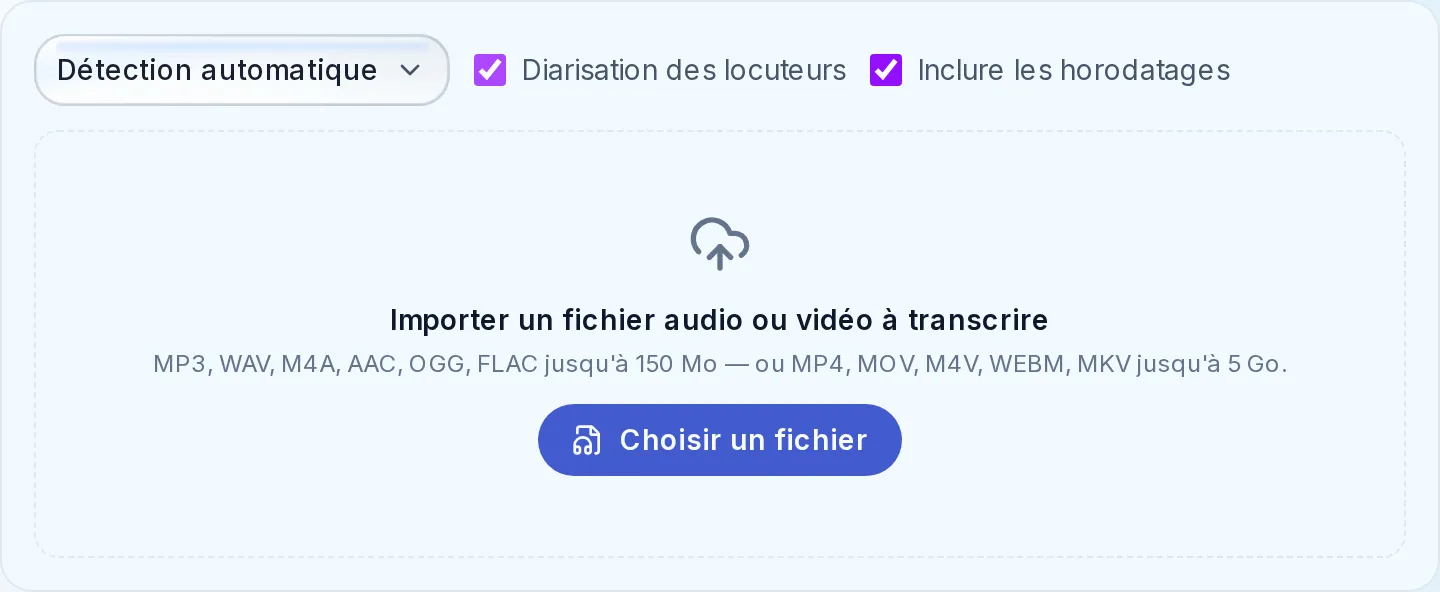
Le panneau d'import avant notre essai, avec les réglages par défaut.
La Langue est réglée sur Détection automatique, qui a bien reconnu notre anglais ; si tout le monde parlait la même langue pendant l'appel, la choisir élimine une supposition. Juste à côté, la Diarisation des locuteurs tente de distinguer les voix et de les étiqueter Intervenant 1, Intervenant 2, etc. La grille tarifaire de SmileToAI facture la minute au même prix avec ou sans, donc nous ne voyons aucune raison de la désactiver pour une réunion, même si elle nous a déçus plus bas. Inclure les horodatages affiche l'heure de début de chaque prise de parole dans l'éditeur et dans le TXT ; décochez cette case avant l'import si vous voulez le texte brut.
Étape 3 : importer l'enregistrement
Faites glisser le M4A sur la page ou sélectionnez Choisir un fichier. Les réglages sont verrouillés pendant l'import et la transcription du fichier.
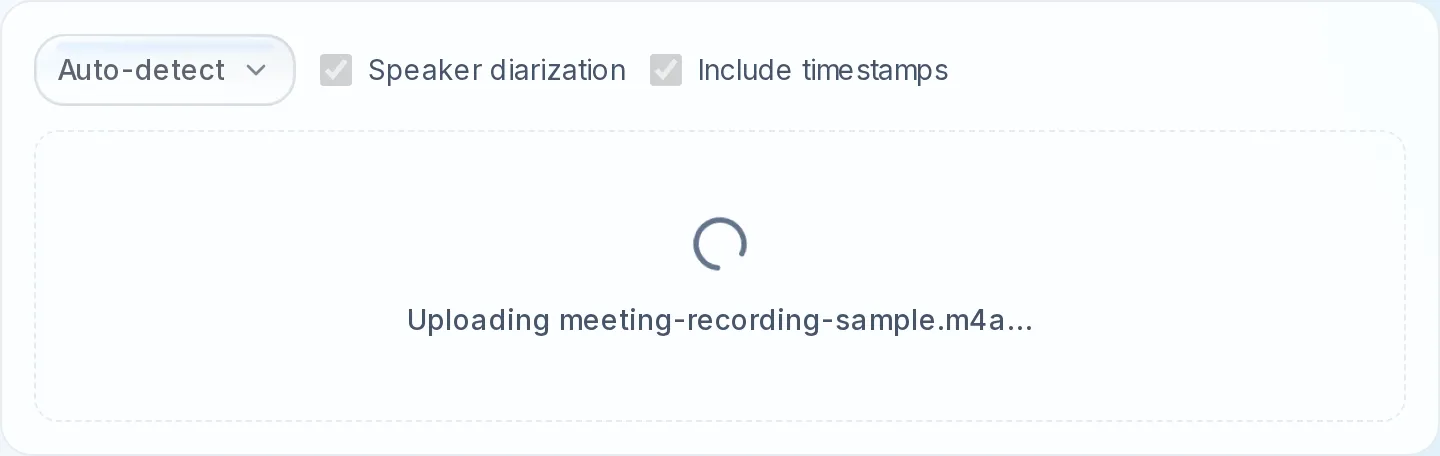
Notre M4A de 1,6 Mo en cours d'import.
Nous avons attendu environ 19 secondes pour notre fichier de deux minutes. Une longue réunion prend plus de temps ; restez sur la page jusqu'à la fin de l'import, car la quitter en cours de route l'annule. Ensuite, vous pouvez partir : chaque transcription est enregistrée comme une session à part dans la barre latérale, sous le nom du fichier, et elle vous attend à votre retour.
Étape 4 : vérifier qui parle, puis corriger les noms et les nombres
La transcription s'ouvre sur le nom du fichier, la durée de l'audio et le coût de l'opération : 1:59 et 45 Sparks pour la nôtre.
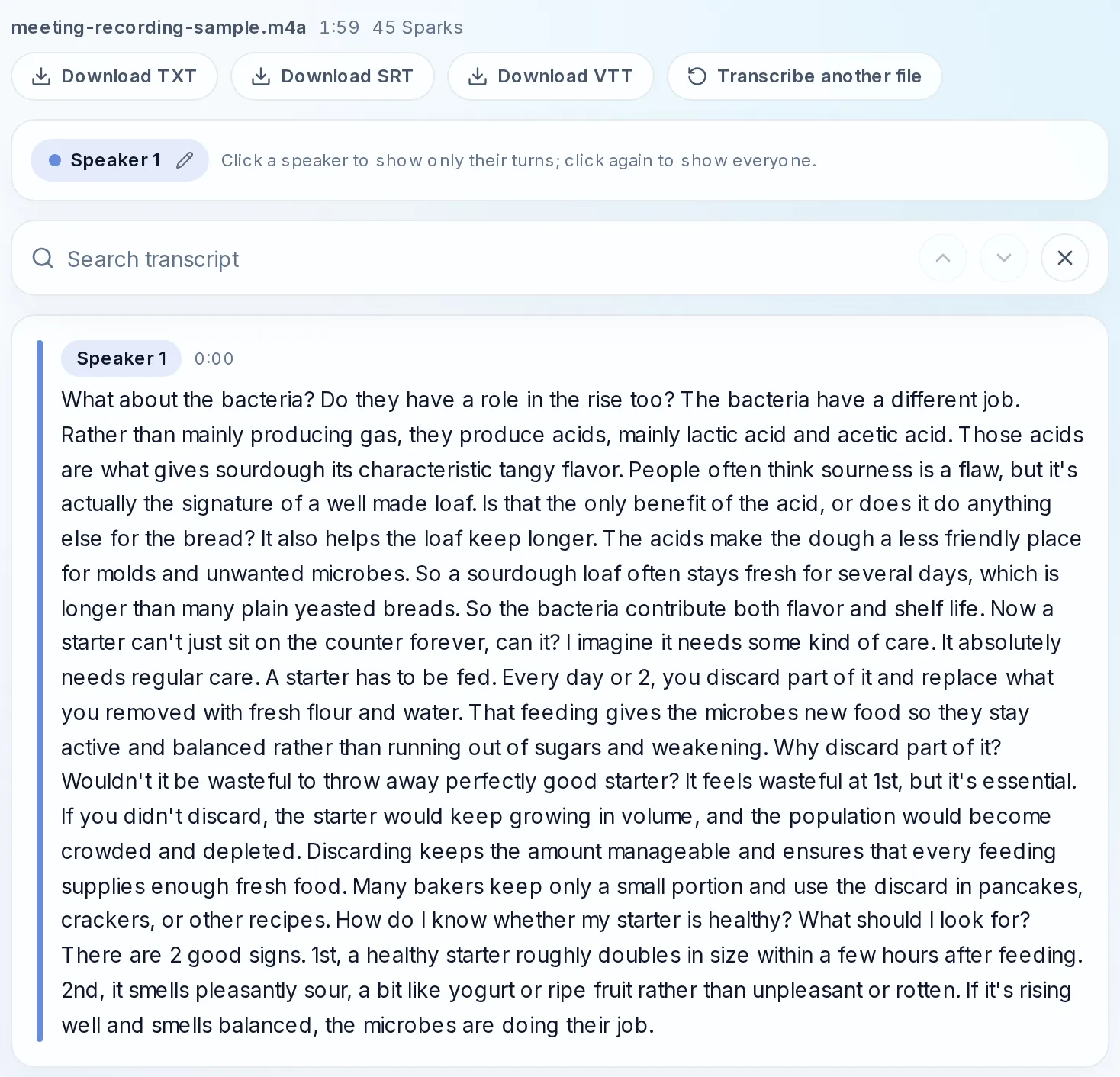
La transcription telle qu'elle est revenue : deux voix, une seule étiquette d'intervenant. La capture montre l'interface en anglais.
L'enregistrement comporte deux voix nettement différentes, l'une qui pose les questions et l'autre qui répond, et nous attendions deux étiquettes. Nous n'en avons eu qu'une : les deux minutes sont revenues en une seule prise de parole sous Intervenant 1. Les mots étaient justes ; le découpage, non. La Diarisation des locuteurs devine à partir du son de chaque voix, et avec ces deux voix-là elle n'a pas trouvé la coupure. Attendez-vous au même risque lors d'un appel où les gens parlent en même temps ou ont des voix proches, et lisez les étiquettes d'intervenants avant de vous y fier.
Si la réunion a enregistré chaque personne sur sa propre piste, servez-vous-en. Les paramètres d'enregistrement local de Zoom proposent Record a separate audio file for each participant (Enregistrer un fichier audio distinct pour chaque participant), qui sauvegarde un M4A par personne dans un dossier Audio Record. Transcrivez ces fichiers un par un, et chaque transcription n'a par construction qu'un seul intervenant. Nous n'avons pas pu l'essayer nous-mêmes, car il faut un vrai appel avec plusieurs personnes, et le paramètre doit être activé avant le début de la réunion.
Lorsque les étiquettes se séparent bien, vous pouvez les renommer : sélectionnez le crayon à côté de Intervenant 1 dans la légende et tapez le nom de la personne ; il change partout, téléchargements compris.
Cherchez ensuite les petites erreurs. Chez nous, il s'agissait uniquement de nombres. L'intervenant disait « every day or two » et « at first », et la transcription a écrit « Every day or 2 » et « at 1st », puis a commencé deux phrases par « 1st, » et « 2nd, ». Elle a aussi écrit « There are 2 good signs », que nous avons laissé tel quel, puisque le chiffre se lit bien à cet endroit. Tapez le mot dans Rechercher dans la transcription pour surligner chaque endroit où il apparaît :
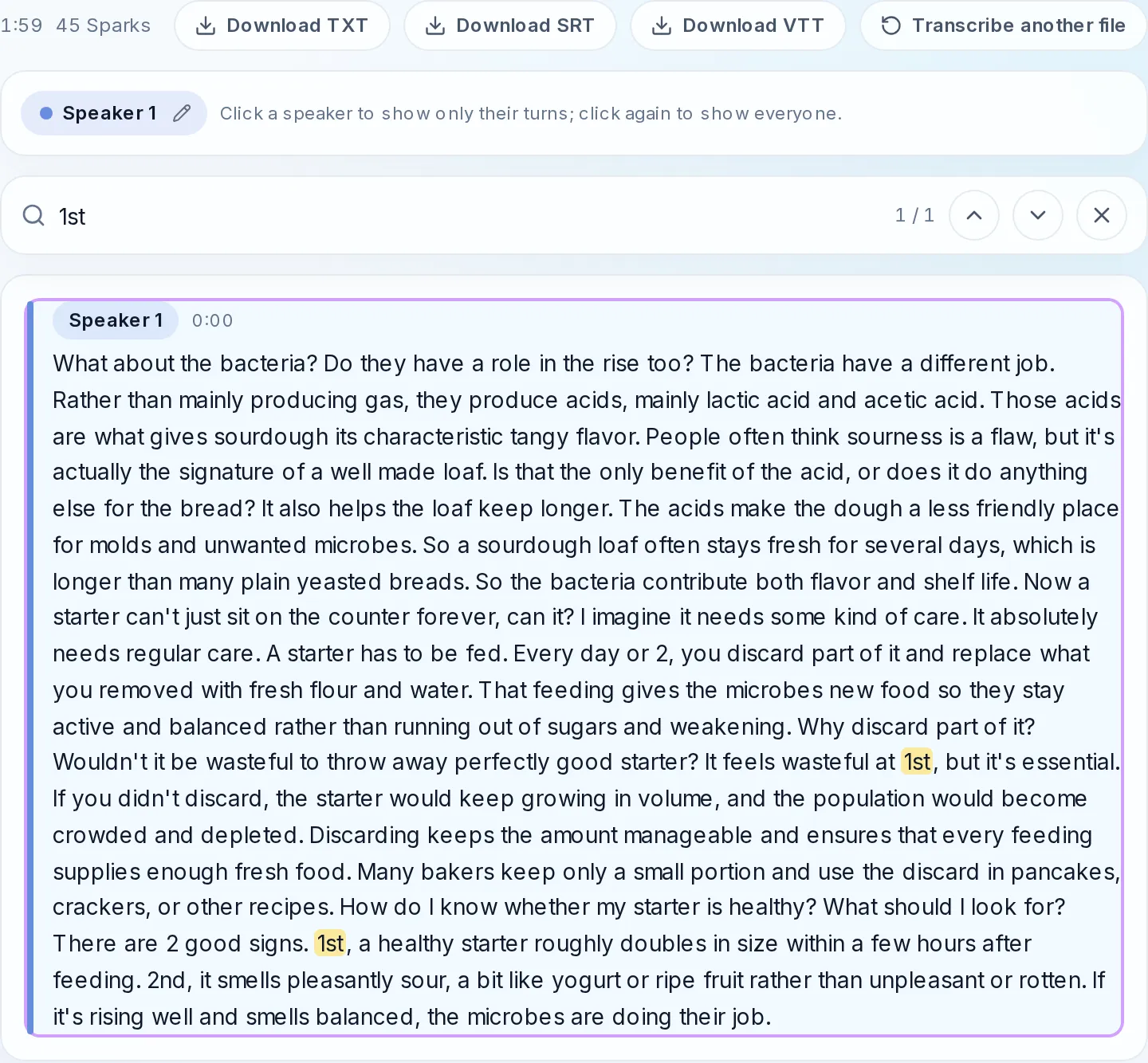
Les deux erreurs « 1st » surlignées. Le compteur compte les paragraphes, pas les occurrences : comme tout tient en une seule prise de parole, il affiche 1 / 1. La capture montre l'interface en anglais.
Cliquez sur le paragraphe pour le modifier, corrigez les mots, puis appuyez sur Ctrl+Entrée (Cmd+Entrée sur Mac) ou cliquez en dehors de la zone pour enregistrer. Échap annule.
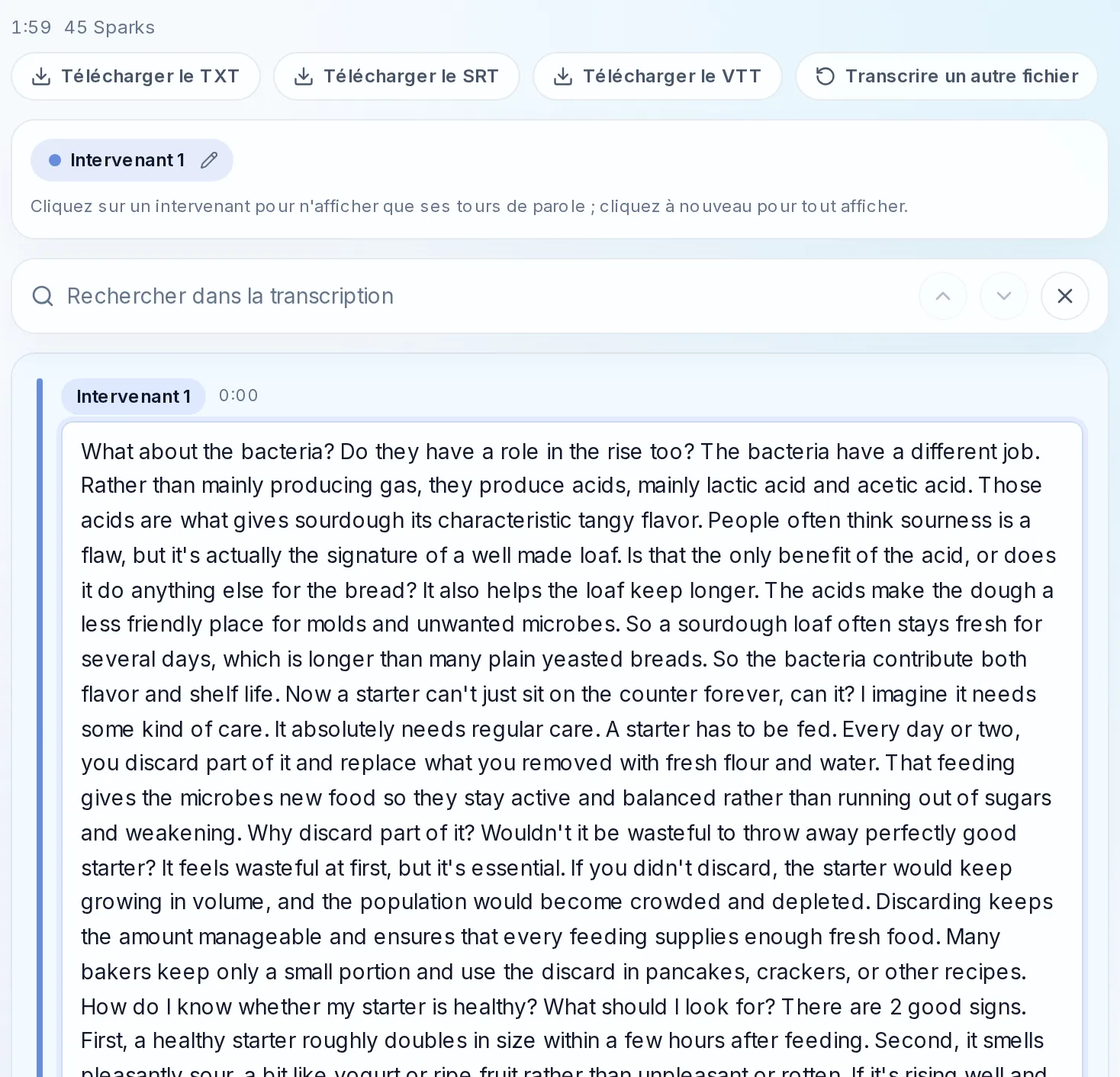
Le même paragraphe après nos quatre corrections.
Nous avons téléchargé le fichier après les corrections, et le TXT les reprenait toutes les quatre. Il n'existe pas de liste de vocabulaire personnalisé : le nom de famille d'un collègue ou un nom de produit se corrige donc de la même manière ; la recherche trouve toutes les occurrences d'un coup.
Étape 5 : télécharger la transcription
Sélectionnez Télécharger le TXT pour un compte rendu de réunion, un e-mail ou un document. Un petit panneau vous demande s'il faut Garder les noms des intervenants avant le téléchargement du fichier.
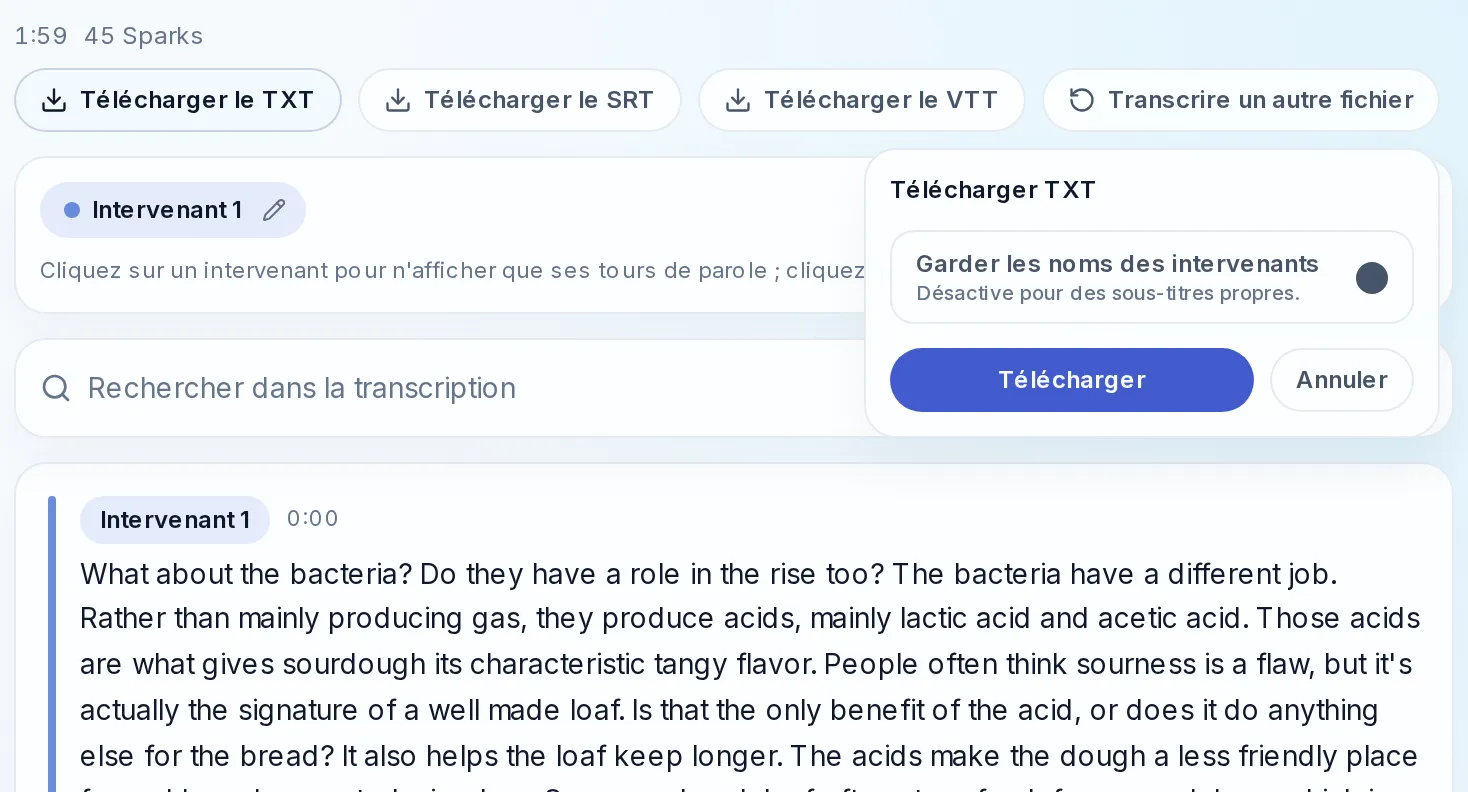
Le panneau de téléchargement du TXT. Nous avons gardé les étiquettes et les horodatages.
Le début du fichier que nous avons téléchargé, après les corrections :
[0:00] Speaker 1: What about the bacteria? Do they have a role in the rise too? The bacteria have a different job. Rather than mainly producing gas, they produce acids, mainly lactic acid and acetic acid.
Télécharger le SRT et Télécharger le VTT donnent à la place des fichiers de sous-titres minutés, utiles quand l'enregistrement est publié en vidéo pour ceux qui ont manqué l'appel. Notre guide pour générer automatiquement des sous-titres montre comment les ajouter à une vidéo.
Peut-on le faire depuis un téléphone ?
Oui, si le fichier se trouve sur le téléphone. Nous avons fait ce test sur le web, mais l'application SmileToAI pour iOS et Android propose aussi Transcription audio par IA, avec les mêmes réglages et les mêmes téléchargements. Un enregistrement Zoom sur ordinateur est sauvegardé sur l'ordinateur qui a enregistré la réunion : transférez d'abord le M4A sur le téléphone, ou importez-le tout simplement depuis l'ordinateur.
Les limites : pas de connexion à Zoom, pas de liens, pas d'appels en direct
Tout ici part d'un fichier que vous avez téléchargé. Transcription audio par IA ne peut pas se connecter à Zoom ni lire vos enregistrements cloud, et un lien de partage Zoom, comme n'importe quelle autre URL, ne fonctionnera pas. L'outil ne transcrit que des enregistrements terminés, jamais une réunion en cours. Les plafonds sont de 150 Mo par fichier audio et de 5 Go par fichier vidéo sur le web (2 Go dans l'application mobile). Et la séparation des intervenants reste une supposition faite à partir des voix ; après notre essai, nous la vérifierions sur chaque réunion avant de faire suivre le compte rendu.
Du dossier Zoom au fichier TXT
Avec un forfait Zoom payant, l'enregistrement dans le cloud et la transcription audio activée, Zoom crée une transcription VTT pour vous. Dans tous les autres cas, prenez le fichier audio….m4a de votre dossier Documents/Zoom (ou téléchargez l'enregistrement cloud), importez-le dans Transcription audio par IA sans le convertir, vérifiez les étiquettes d'intervenants, cherchez les noms et les nombres pour les corriger, et téléchargez le TXT. Notre fichier de deux minutes a demandé environ 19 secondes et 45 Sparks, et ses corrections se résumaient à quatre nombres écrits en chiffres. Pour les enregistrements qui ne viennent pas de Zoom, consultez notre guide pour transcrire un fichier audio en texte.
Échantillon utilisé dans ce guide : un extrait de 1 minute 59 secondes d'un dialogue de podcast généré dans le Voice Studio de SmileToAI pour notre guide pour transformer un PDF en podcast, découpé dans le fichier publié et sauvegardé en M4A avec un audio AAC. Les deux voix sont des voix d'IA ; nous avons utilisé notre propre enregistrement parce que les voix d'une vraie réunion sont privées. Les captures d'écran montrent le résultat de SmileToAI tel qu'il est revenu ; les seules modifications sont les quatre corrections visibles dans la capture de l'édition. Les informations sur Zoom proviennent de ses pages d'aide : Starting a computer recording, Understanding recording file formats, Finding your computer and cloud recordings, Managing computer recordings, Using audio transcription for cloud recordings, Enabling or disabling audio transcription for cloud recordings et Starting a cloud recording.
Questions fréquentes
Peut-on obtenir la transcription d'un enregistrement Zoom avec un compte Zoom gratuit ?
Pas auprès de Zoom. La transcription audio de Zoom exige un compte Pro, Business, Education ou Enterprise et ne fonctionne qu'avec les enregistrements dans le cloud. Un compte Basic gratuit peut tout de même enregistrer sur l'ordinateur, et le fichier M4A ou MP4 de cet enregistrement peut être importé dans un outil de transcription comme Transcription audio par IA.
Où Zoom enregistre-t-il les enregistrements locaux ?
Par défaut, dans un dossier Zoom situé dans Documents : C:\Users\[Username]\Documents\Zoom sous Windows et /Users/[Username]/Documents/Zoom sur Mac. Vous pouvez voir ou changer ce dossier dans l'application de bureau Zoom, sous Settings, Recording.
Quel fichier Zoom faut-il importer, le MP4 ou le M4A ?
Le M4A. Zoom le nomme audio suivi d'un numéro. Il ne contient que le son : il est donc bien plus léger que le MP4, et c'est tout ce dont une transcription a besoin. Transcription audio par IA accepte les fichiers M4A jusqu'à 150 Mo. Si le fichier audio manque, le MP4 fonctionne aussi, jusqu'à 5 Go sur le web.
Combien coûte la transcription d'un enregistrement Zoom ?
La transcription est facturée en Sparks selon la durée de l'audio. Notre enregistrement de 1 minute 59 secondes nous a coûté 45 Sparks. Le forfait gratuit comprend 5 000 Sparks par mois.
L'outil indique-t-il qui a dit quoi pendant la réunion ?
Il essaie, avec la Diarisation des locuteurs activée, mais vérifiez le résultat. Dans notre test, deux voix sont ressorties sous une seule étiquette. Si vous enregistrez en local, Zoom peut enregistrer un fichier audio séparé pour chaque participant ; en transcrivant ces fichiers un par un, vous obtenez une transcription par personne.
Transcription audio par IA peut-il ouvrir mes enregistrements Zoom dans le cloud ou un lien de partage ?
Non. Transcription audio par IA n'a aucune connexion à Zoom et n'importe pas de liens. Téléchargez d'abord l'enregistrement depuis Zoom, puis importez le fichier.