
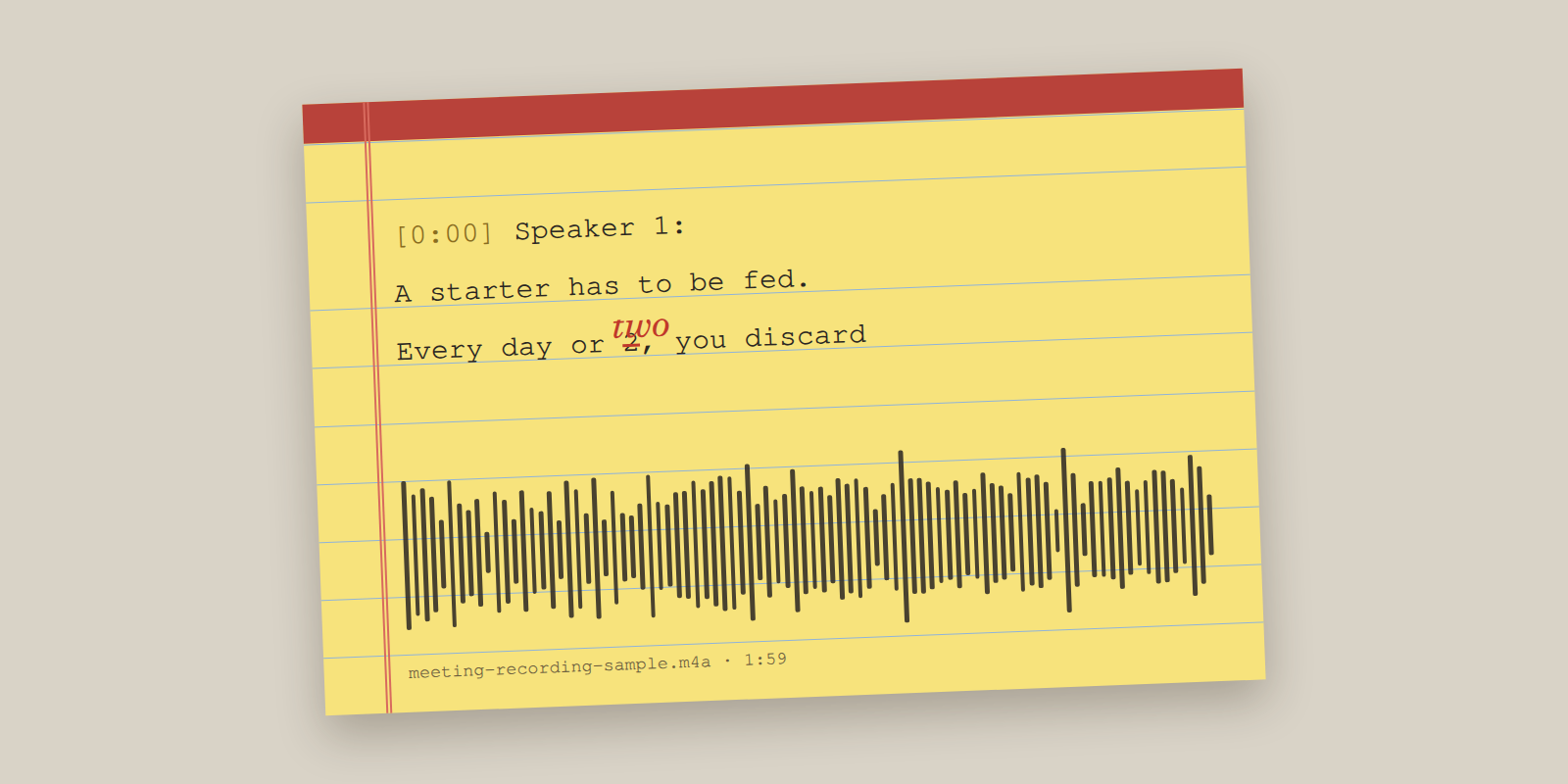
Subimos una grabación de reunión en M4A de dos minutos a Transcripción de audio con IA de SmileToAI, y unos 19 segundos después teníamos un texto que podíamos editar. Para transcribir una grabación de Zoom, coge el archivo .m4a, solo de audio, que Zoom guarda junto al vídeo, súbelo sin convertirlo, corrige las palabras que entendió mal y descarga TXT, SRT o VTT. Por esta vía no hace falta un plan de pago de Zoom, porque la herramienta solo ve el archivo. Por nuestra prueba se cobraron 45 Sparks; el plan gratuito de SmileToAI incluye 5.000 Sparks al mes, que con su tarifa de 20 Sparks por minuto equivalen a unos 250 minutos de audio.
En nuestra prueba fallaron dos cosas, y las dos son fáciles de detectar: la transcripción escribió en cifras números que se dijeron en palabras ("1st", "2"), y Diarización de hablantes puso las dos voces bajo una misma etiqueta. En el paso 4 contamos cómo los encontramos y corregimos.
Zoom también tiene su propia transcripción. Necesita una cuenta de pago y una grabación en la nube: activas el ajuste de transcripción de audio en el portal web de Zoom antes de la reunión, y después Zoom guarda un archivo VTT junto a la grabación en la nube. Una grabación guardada en tu ordenador nunca la recibe. Para todos los demás casos, los pasos son los mismos tanto si la grabación es local como si está en la nube:
- Busca la grabación. Las locales están en
Documents/Zoom; las de la nube se descargan desde el portal web de Zoom. - En esa carpeta, el archivo que buscas empieza por
audioy termina en.m4a. - Abre Transcripción de audio con IA; nosotros dejamos los ajustes por defecto.
- Sube el M4A y, después, busca en el texto nombres y números y corrígelos.
- Descargar TXT cuando el texto esté bien (SRT y VTT están ahí para subtítulos).
No podíamos publicar una llamada de Zoom real, porque las voces de una reunión pertenecen a quienes participan en ella. Así que la grabación de arriba son dos minutos de una conversación a dos voces creada en SmileToAI y guardada como M4A, el tipo de archivo que usa Zoom para su archivo solo de audio. A continuación están las pantallas de esa prueba y lo único que salió mal.
Cuándo basta con la transcripción integrada de Zoom
Si pagas Zoom y grabas en la nube, puede que no nos necesites. Según las páginas de soporte de Zoom, hace falta una cuenta Pro, Business, Education o Enterprise, grabación en la nube y el ajuste de transcripción de audio activado antes de la reunión. Zoom guarda entonces la transcripción como archivo VTT junto a la grabación en la nube y te avisa por correo cuando está lista. La propia grabación suele tardar en procesarse aproximadamente el doble de su duración y, a veces, hasta 24 horas.
Para todo lo demás necesitas una herramienta:
| Tu situación | Transcripción de audio de Zoom | Subir el archivo a Transcripción de audio con IA |
|---|---|---|
| Cuenta gratuita (Basic) de Zoom | No incluida | Sí |
| Reunión grabada en tu ordenador | No compatible: solo grabaciones en la nube | Sí, desde el M4A o el MP4 |
| Corregir la transcripción y descargarla | Se edita en el portal web de Zoom; se descarga como VTT | Se edita en el sitio y luego TXT, SRT o VTT |
| Reunión en un idioma distinto del inglés | Las dos páginas de soporte de Zoom no coinciden en qué idiomas cubre | 24 idiomas, más Detección automática |
| Coste | Incluida en el plan de pago de Zoom | Se cobra en Sparks según la duración del audio |
Para una reunión grabada en tu propio ordenador, nosotros iríamos directamente al M4A.
Paso 1: Busca el M4A que guardó Zoom
Una grabación local. Cuando termina la reunión, Zoom convierte la grabación y la guarda. Por defecto, los archivos van a una carpeta Zoom dentro de Documentos:
- Windows:
C:\Users\[Username]\Documents\Zoom - Mac:
/Users/[Username]/Documents/Zoom
Los nombres de archivo por defecto de Zoom son video más un número para el MP4 (sonido e imagen) y audio más un número para el M4A (solo sonido), por ejemplo audio98796876.m4a. Si tus grabaciones están en otro sitio, la aplicación de escritorio muestra la carpeta en Settings (Ajustes), Recording (Grabación), Local recording storage (Almacenamiento de grabaciones locales).
Nosotros subiríamos siempre el M4A. Una transcripción se hace solo a partir del sonido, así que el vídeo añade tamaño a la subida y nada más.
Una grabación en la nube. Inicia sesión en el portal web de Zoom, busca la reunión entre tus grabaciones en la nube y descárgala. Después, sube el archivo de audio o vídeo descargado de la misma forma.
¿No hay archivo de audio en la carpeta? Sube el MP4. Transcripción de audio con IA admite MP4, MOV, M4V, WEBM y MKV de hasta 5 GB en la web y transcribe su sonido; nuestra guía para transcribir un vídeo a texto explica ese camino. Aun así, para una llamada de una hora, el M4A es la subida más ligera, y el límite para audio es de 150 MB.
Paso 2: Abre Transcripción de audio con IA y revisa tres ajustes
Abre Transcripción de audio con IA en el espacio de trabajo de SmileToAI. Encima de la zona de subida hay tres ajustes; no tocamos ninguno.
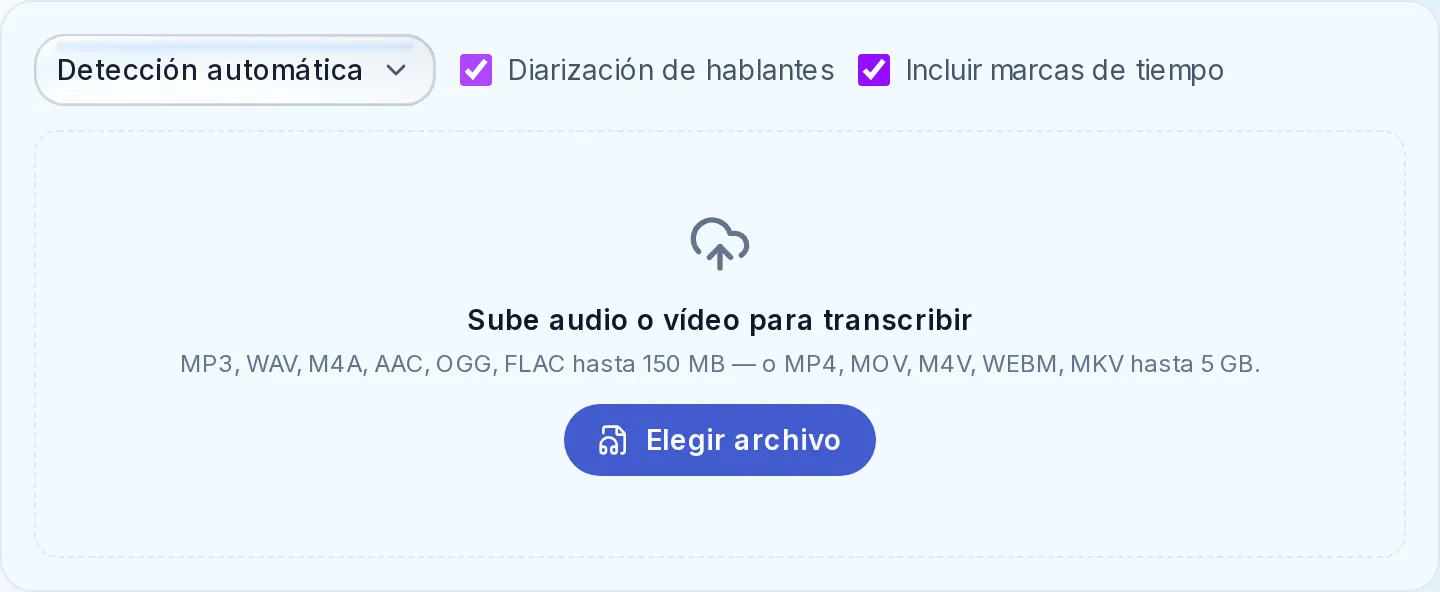
El panel de subida antes de nuestra prueba, con los ajustes por defecto.
Idioma empieza en Detección automática, que reconoció bien nuestro inglés; si en la llamada todos hablaban un mismo idioma, elegirlo elimina una conjetura. Al lado, Diarización de hablantes intenta distinguir las voces y etiquetarlas como Hablante 1, Hablante 2, etc. La tarifa de SmileToAI cobra el minuto igual con o sin esta opción, así que no vemos motivo para desactivarla en una reunión, aunque más abajo nos fallara. Incluir marcas de tiempo pone la hora de inicio de cada intervención en el editor y en el TXT; desmárcala antes de subir el archivo si quieres solo el texto.
Paso 3: Sube la grabación
Arrastra el M4A a la página o selecciona Elegir archivo. Los ajustes se bloquean mientras el archivo se sube y se transcribe.
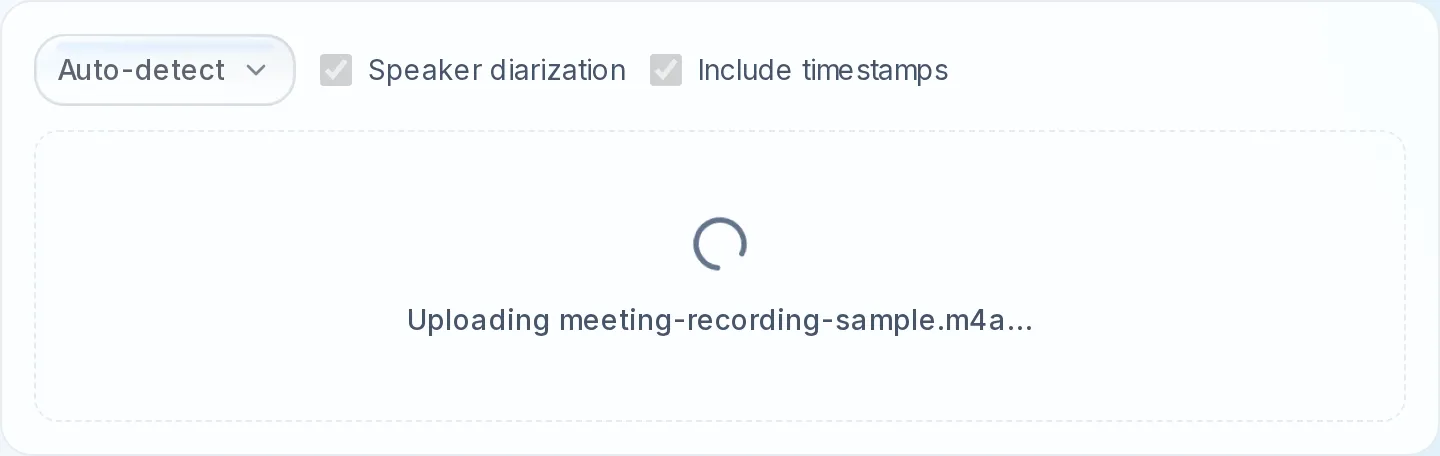
Nuestro M4A de 1,6 MB subiendo.
Para nuestro archivo de dos minutos esperamos unos 19 segundos. Una reunión larga tarda más; quédate en la página hasta que termine la subida, porque si sales a mitad se cancela. Después ya puedes irte: cada transcripción se guarda como su propia sesión en la barra lateral con el nombre del archivo, y sigue ahí cuando vuelves.
Paso 4: Comprueba quién habla y corrige nombres y números
La transcripción se abre con el nombre del archivo, la duración del audio y lo que costó la prueba: 1:59 y 45 Sparks en nuestro caso.
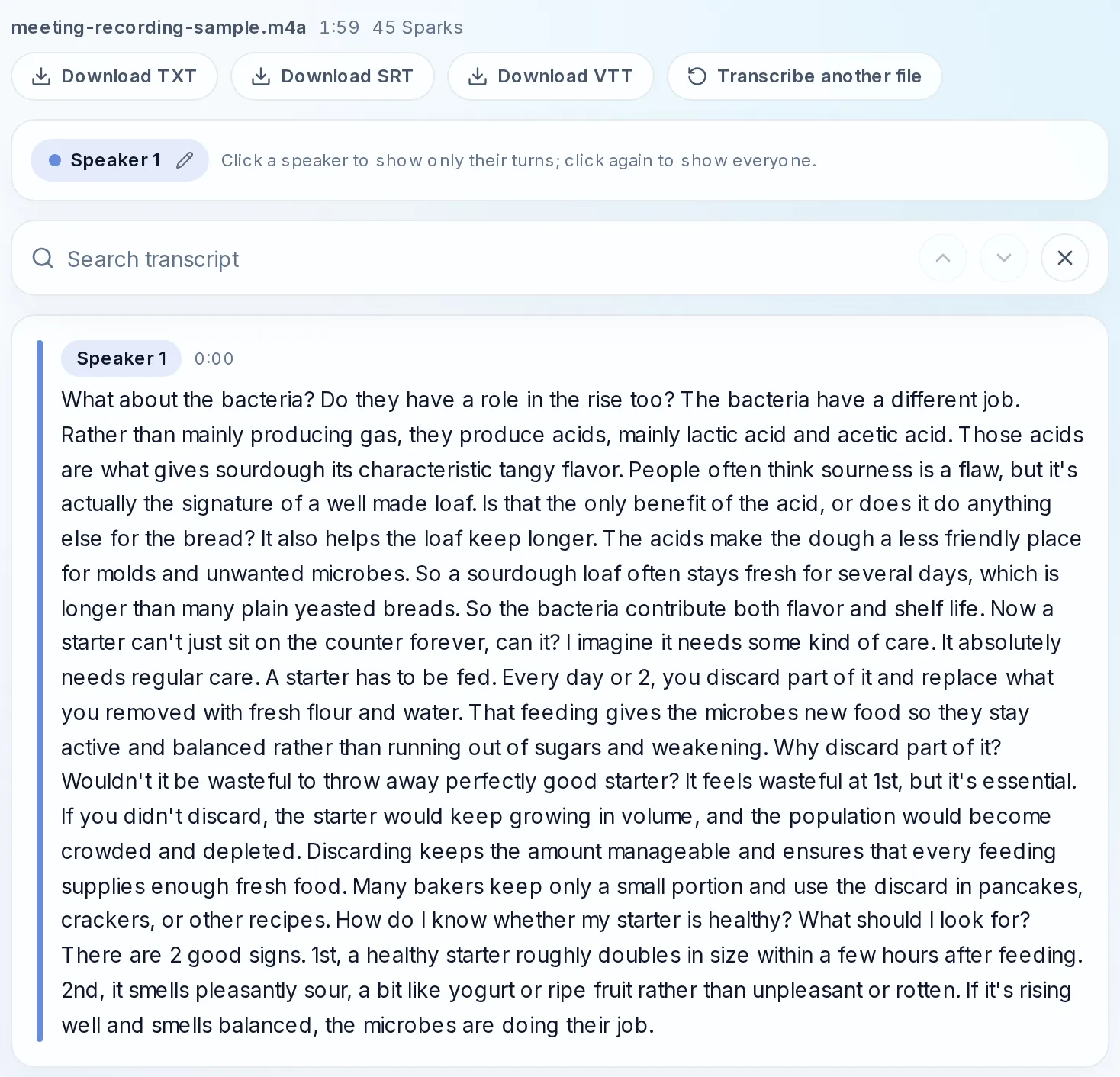
La transcripción tal como llegó: dos voces, una sola etiqueta de hablante. La captura muestra la interfaz en inglés.
La grabación tiene dos voces claramente distintas, una que pregunta y otra que responde, y esperábamos dos etiquetas. Recibimos una: los dos minutos enteros llegaron como una sola intervención de Hablante 1. Las palabras estaban bien; la división, no. Diarización de hablantes adivina a partir del sonido de cada voz, y con estas dos voces no encontró el corte. Cuenta con el mismo riesgo en una llamada donde la gente se pisa al hablar o tiene voces parecidas, y lee las etiquetas de hablante antes de fiarte de ellas.
Si la reunión grabó a cada persona en su propia pista, aprovéchalo. Los ajustes de grabación local de Zoom tienen Record a separate audio file for each participant (Grabar un archivo de audio aparte para cada participante), que guarda un M4A por persona en una carpeta Audio Record. Transcribe esos archivos de uno en uno y cada transcripción tendrá, por construcción, un solo hablante. No pudimos probarlo nosotros, porque requiere una llamada real con varias personas, y el ajuste tiene que estar activado antes de que empiece la reunión.
Donde las etiquetas sí se separaron, puedes renombrarlas: selecciona el lápiz junto a Hablante 1 en la leyenda y escribe el nombre de la persona; cambia en todas partes, también en las descargas.
Después, busca los errores pequeños. Los nuestros eran todos números. El hablante dijo "every day or two" y "at first", y la transcripción escribió "Every day or 2" y "at 1st", y luego empezó dos frases con "1st," y "2nd,". También escribió "There are 2 good signs", que dejamos tal cual, porque ahí la cifra se lee bien. Escribe la palabra en Buscar en la transcripción para resaltar todos los sitios donde aparece:
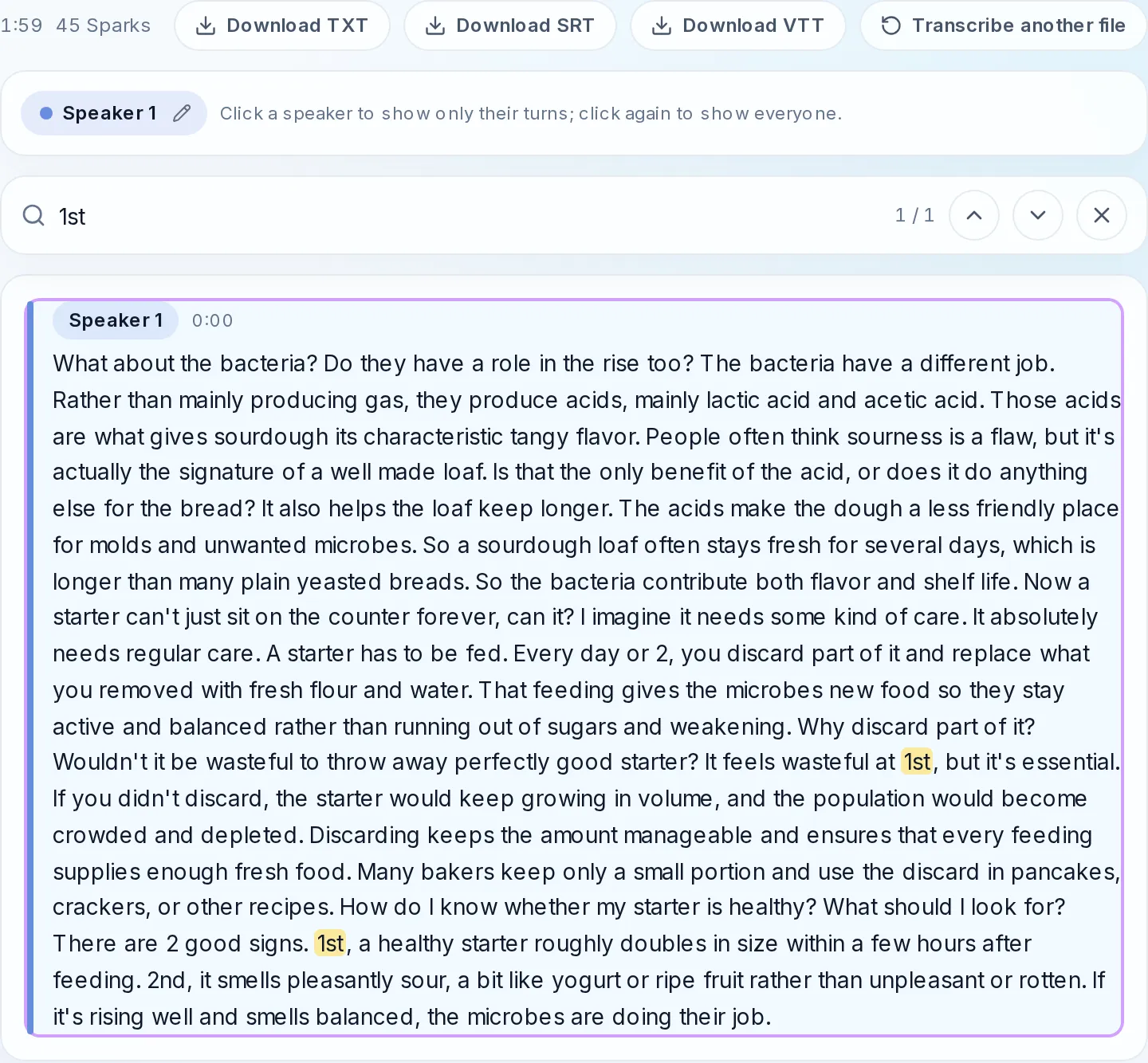
Los dos "1st" resaltados. El contador cuenta párrafos, no coincidencias, así que con todo en una sola intervención marca 1 / 1. La captura muestra la interfaz en inglés.
Haz clic en el párrafo para abrirlo y editarlo, corrige las palabras y pulsa Ctrl+Enter (Cmd+Enter en Mac) o haz clic fuera del cuadro para guardar. Escape cancela.
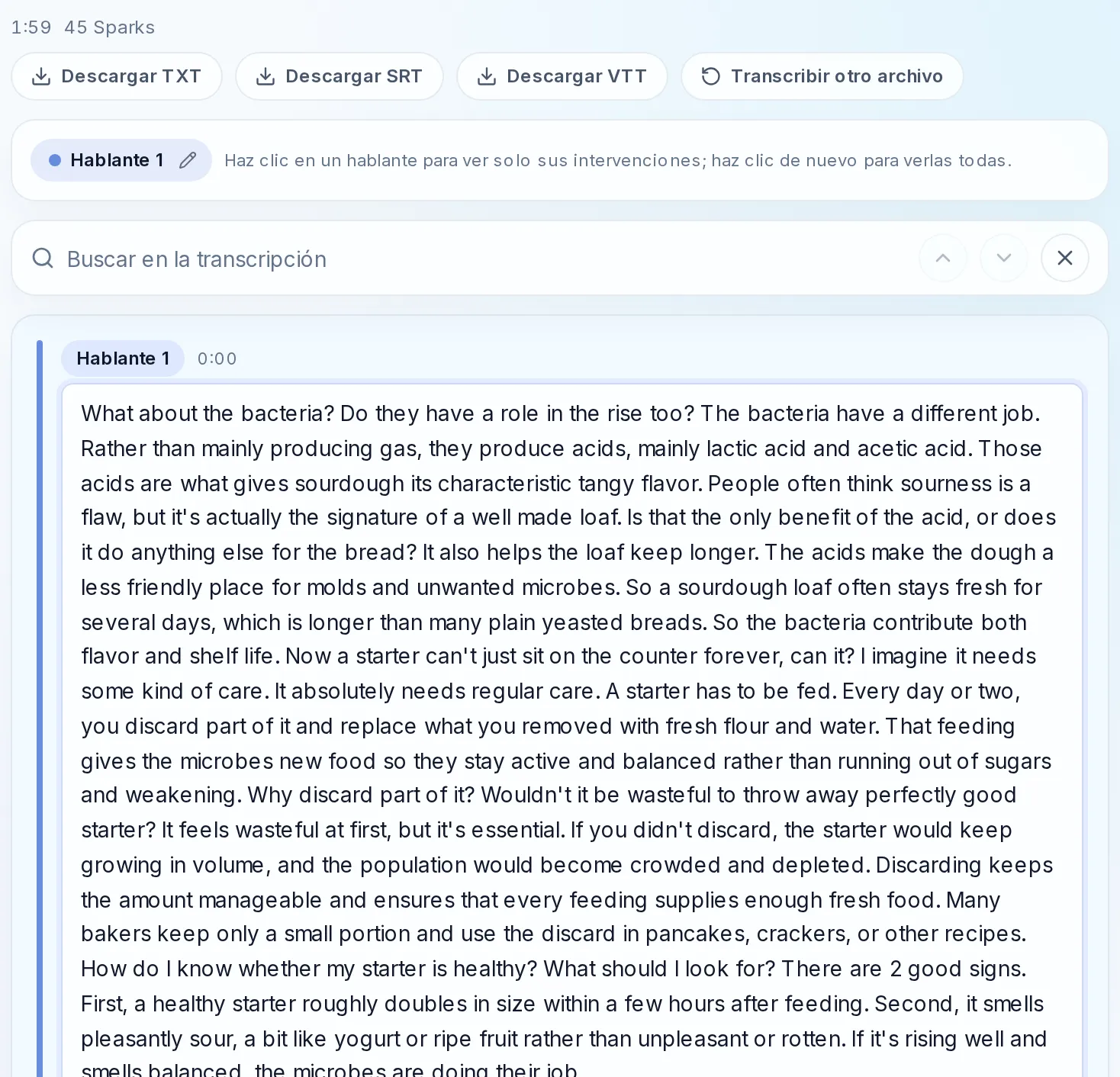
El mismo párrafo tras nuestras cuatro correcciones.
Descargamos después de las correcciones, y el TXT las incluía las cuatro. No hay una lista de vocabulario personalizado, así que el apellido de un compañero o el nombre de un producto también hay que corregirlos así; la búsqueda encuentra todas las apariciones a la vez.
Paso 5: Descarga la transcripción
Selecciona Descargar TXT para notas de reunión, un correo o un documento. Antes de que se descargue el archivo, un pequeño panel pregunta si quieres Mantener los nombres de los hablantes.
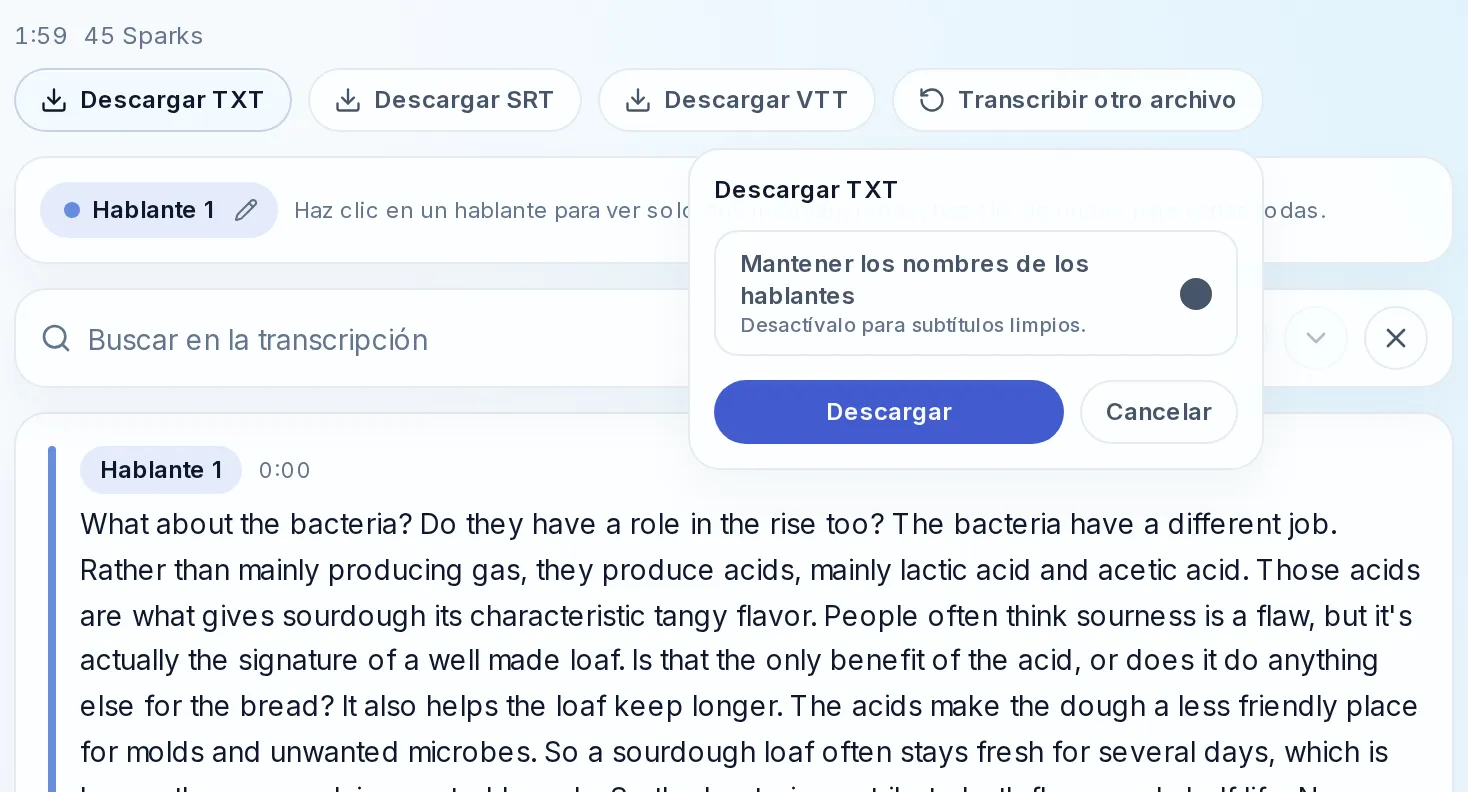
El panel de descarga del TXT. Mantuvimos las etiquetas y las marcas de tiempo.
El principio del archivo que descargamos, después de las correcciones:
[0:00] Speaker 1: What about the bacteria? Do they have a role in the rise too? The bacteria have a different job. Rather than mainly producing gas, they produce acids, mainly lactic acid and acetic acid.
Descargar SRT y Descargar VTT generan en su lugar archivos de subtítulos con tiempos, útiles cuando la grabación se va a publicar como vídeo para quienes se perdieron la llamada. Nuestra guía para generar subtítulos automáticamente explica cómo añadirlos a un vídeo.
¿Se puede hacer desde el móvil?
Sí, si el archivo está en el móvil. Hicimos esta prueba en la web, pero la aplicación de SmileToAI para iOS y Android también tiene Transcripción de audio con IA, con los mismos ajustes y descargas. Una grabación de Zoom en el ordenador se guarda en el ordenador que grabó la reunión, así que pasa primero el M4A al móvil o, sencillamente, súbelo desde el ordenador.
Dónde se queda corta: sin inicio de sesión en Zoom, sin enlaces, sin llamadas en directo
Todo lo que contamos aquí parte de un archivo que ya has descargado. Transcripción de audio con IA no puede iniciar sesión en Zoom ni leer tus grabaciones en la nube, y un enlace compartido de Zoom, como cualquier otra URL, no funciona. Solo transcribe grabaciones terminadas, nunca una reunión en curso. Los límites son 150 MB por archivo de audio y 5 GB por archivo de vídeo en la web (2 GB en la aplicación móvil). Y la división por hablantes es una conjetura a partir de las voces; después de nuestra prueba, la revisaríamos en cada reunión antes de enviar las notas.
De la carpeta de Zoom a un archivo TXT
Con un plan de pago de Zoom, grabación en la nube y la transcripción de audio activada, Zoom te hace una transcripción en VTT. Para todo lo demás, coge el audio….m4a de tu carpeta Documents/Zoom (o descarga la grabación en la nube), súbelo a Transcripción de audio con IA sin convertirlo, revisa las etiquetas de hablante, busca nombres y números y corrígelos, y descarga el TXT. Nuestro archivo de dos minutos tardó unos 19 segundos y costó 45 Sparks, y lo que hubo que corregir fueron cuatro números escritos en cifras. Para grabaciones que no son de Zoom, consulta nuestra guía para transcribir audio a texto.
Muestra usada en esta guía: un fragmento de 1 minuto y 59 segundos de un diálogo de pódcast generado en Voice Studio de SmileToAI para nuestra guía de PDF a pódcast, recortado del archivo publicado y guardado como M4A con audio AAC. Las dos voces son voces de IA; usamos nuestra propia grabación porque las voces de una reunión real son privadas. Las capturas muestran el resultado de SmileToAI tal como llegó; los únicos cambios son las cuatro correcciones que se ven en la captura de edición. Los datos sobre Zoom proceden de sus páginas de soporte: Starting a computer recording, Understanding recording file formats, Finding your computer and cloud recordings, Managing computer recordings, Using audio transcription for cloud recordings, Enabling or disabling audio transcription for cloud recordings y Starting a cloud recording.
Preguntas frecuentes
¿Puedo obtener la transcripción de una grabación de Zoom con una cuenta gratuita?
No desde el propio Zoom. La transcripción de audio de Zoom exige una cuenta Pro, Business, Education o Enterprise y solo funciona con grabaciones en la nube. Una cuenta Basic gratuita sí puede grabar en el ordenador, y el archivo M4A o MP4 de esa grabación se puede subir a una herramienta de transcripción como Transcripción de audio con IA.
¿Dónde guarda Zoom las grabaciones locales?
Por defecto, en una carpeta Zoom dentro de Documentos: C:\Users\[Username]\Documents\Zoom en Windows y /Users/[Username]/Documents/Zoom en Mac. Puedes ver o cambiar la carpeta en la aplicación de escritorio de Zoom, en Settings, Recording.
¿Qué archivo de Zoom subo, el MP4 o el M4A?
El M4A. Zoom lo nombra con audio seguido de un número y solo contiene el sonido, así que pesa mucho menos que el MP4 y es todo lo que necesita una transcripción. Transcripción de audio con IA admite archivos M4A de hasta 150 MB. Si falta el archivo de audio, el MP4 también sirve, hasta 5 GB en la web.
¿Cuánto cuesta transcribir una grabación de Zoom?
La transcripción se cobra en Sparks según la duración del audio. Por nuestra grabación de 1 minuto y 59 segundos se cobraron 45 Sparks. El plan gratuito incluye 5.000 Sparks al mes.
¿Indica quién dijo cada cosa en la reunión?
Lo intenta, con Diarización de hablantes activada, pero revisa el resultado. En nuestra prueba, dos voces salieron con una sola etiqueta. Si grabas en local, Zoom puede guardar un archivo de audio aparte para cada participante, y si los transcribes uno a uno obtienes una transcripción por persona.
¿Puede Transcripción de audio con IA abrir mis grabaciones en la nube de Zoom o un enlace compartido?
No. Transcripción de audio con IA no tiene conexión con Zoom ni importa enlaces. Descarga primero la grabación desde Zoom y luego sube el archivo.