
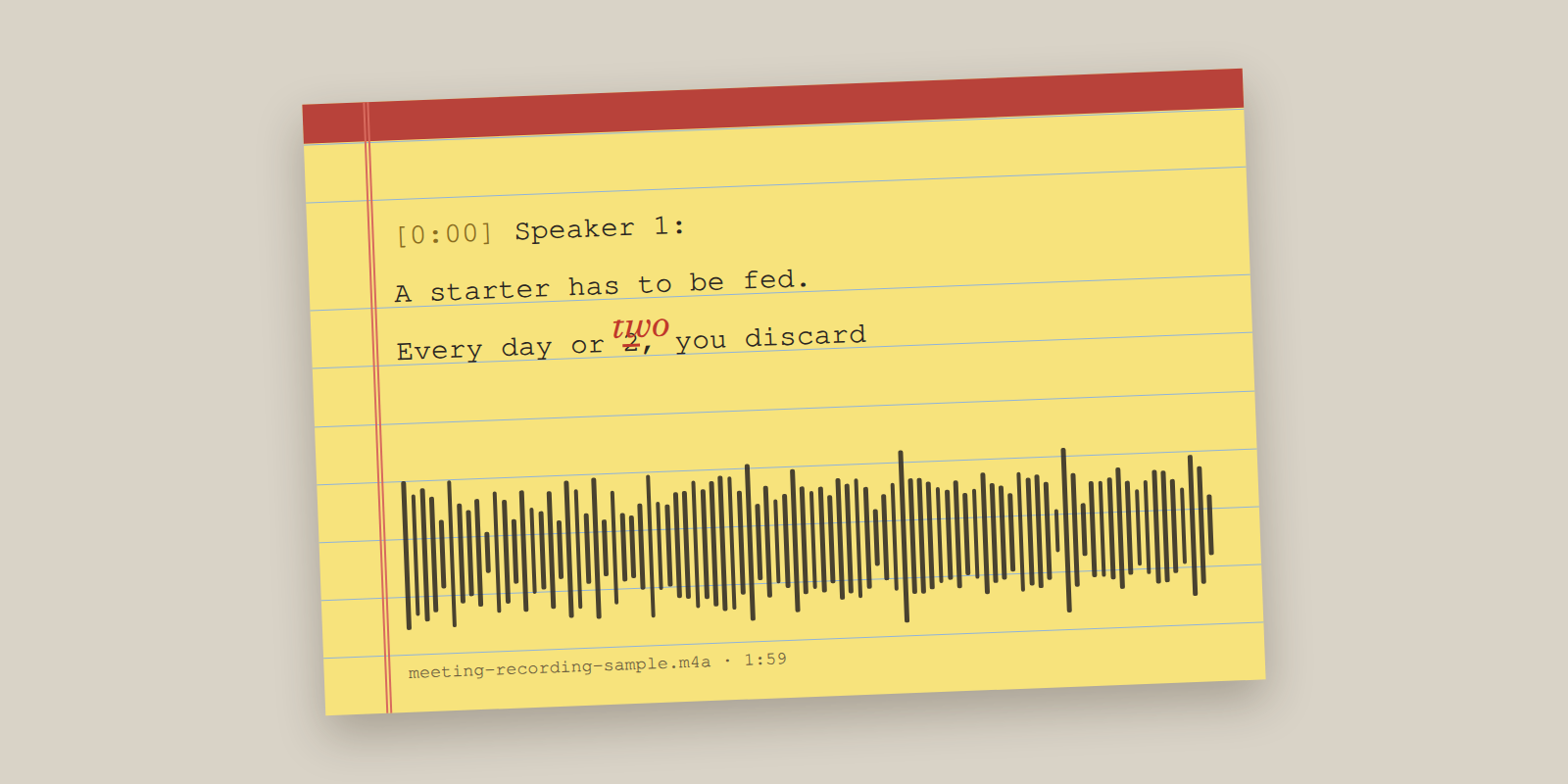
İki dakikalık bir M4A toplantı kaydını SmileToAI'ın Yapay Zekâ Ses Transkripsiyonu aracına yükledik ve yaklaşık 19 saniye sonra düzenleyebileceğimiz bir metin elimizdeydi. Bir Zoom kaydını metne dökmek için Zoom'un videonun yanına kaydettiği, yalnızca ses içeren .m4a dosyasını alın, dönüştürmeden yükleyin, yanlış duyulan kelimeleri düzeltin ve TXT, SRT ya da VTT olarak indirin. Bu yol için ücretli bir Zoom planı gerekmez, çünkü araç yalnızca dosyayı görür. Bizim denememiz için 45 Spark düşüldü; SmileToAI'ın ücretsiz planı ayda 5.000 Spark içeriyor, bu da dakikada 20 Spark'lık fiyat listesine göre yaklaşık 250 dakikalık sese denk geliyor.
Testimizde iki şey ters gitti, ikisini de yakalamak kolay: transkript söylenen sayıları rakamla yazdı ("1st", "2") ve Konuşmacı ayrıştırma iki sesi tek bir etiket altında topladı. Bunları nasıl bulup düzelttiğimizi 4. adımda gösteriyoruz.
Zoom'un kendi transkripti de var. Bunun için ücretli bir hesap ve bulut kaydı gerekiyor: toplantıdan önce Zoom web portalında sesli transkript ayarını açıyorsunuz, Zoom da toplantıdan sonra bulut kaydının yanına bir VTT dosyası kaydediyor. Bilgisayarınıza kaydedilen bir kayıt ise hiçbir zaman transkript almıyor. Geri kalan her durumda adımlar, yerel kayıt için de bulut kaydı için de aynı:
- Kaydı bulun. Yerel kayıtlar
Documents/Zoomklasöründe durur; bulut kayıtlarını Zoom web portalından indirirsiniz. - O klasörde aradığınız dosya
audioile başlar ve.m4aile biter. - Yapay Zekâ Ses Transkripsiyonu'nu açın; biz varsayılan ayarlara dokunmadık.
- M4A dosyasını yükleyin, ardından metinde isimleri ve sayıları arayıp düzeltin.
- Metin doğru okunduğunda TXT indir'e basın (altyazı için SRT ve VTT de var).
Gerçek bir Zoom görüşmesini yayımlayamazdık, çünkü bir toplantıdaki sesler o toplantıdaki insanlara aittir. Bu yüzden yukarıdaki kayıt, SmileToAI'da hazırlanmış iki sesli, iki dakikalık bir konuşma; Zoom'un yalnızca ses içeren dosyası için kullandığı dosya türü olan M4A olarak kaydedildi. Aşağıda o denemenin ekranları ve yanlış yaptığı tek şey var.
Zoom'un yerleşik transkripti ne zaman yeterli?
Zoom'a para ödüyor ve buluta kayıt yapıyorsanız bize ihtiyacınız olmayabilir. Zoom'un destek sayfalarına göre bunun için Pro, Business, Education veya Enterprise hesabı, bulut kaydı ve toplantıdan önce açılmış sesli transkript ayarı gerekiyor. Zoom daha sonra transkripti bulut kaydının yanına VTT dosyası olarak kaydediyor ve hazır olduğunda size e-posta gönderiyor. Kaydın kendisinin işlenmesi genellikle süresinin yaklaşık iki katı kadar sürüyor, ara sıra da 24 saate kadar çıkabiliyor.
Geri kalan her şey için bir araç gerekiyor:
| Durumunuz | Zoom'un sesli transkripti | Dosyayı Yapay Zekâ Ses Transkripsiyonu'na yüklemek |
|---|---|---|
| Ücretsiz (Basic) Zoom hesabı | Dahil değil | Evet |
| Bilgisayarınıza kaydedilmiş toplantı | Desteklenmiyor: yalnızca bulut kayıtları | Evet, M4A veya MP4 dosyasından |
| Transkripti düzeltip indirmek | Zoom web portalında düzenlenir; VTT olarak iner | Yerinde düzenlenir, sonra TXT, SRT veya VTT |
| İngilizce dışında bir dilde toplantı | Zoom'un iki destek sayfası hangi dilleri kapsadığı konusunda çelişiyor | 24 dil, artı Otomatik algıla |
| Maliyet | Ücretli Zoom planına dahil | Ses uzunluğuna göre Spark ile ücretlendirilir |
Kendi bilgisayarınıza kaydedilmiş bir toplantı için biz doğrudan M4A dosyasına giderdik.
1. adım: Zoom'un kaydettiği M4A dosyasını bulun
Yerel kayıt. Toplantı bittiğinde Zoom kaydı dönüştürür ve kaydeder. Dosyalar varsayılan olarak Belgeler (Documents) klasörünüzdeki bir Zoom klasörüne gider:
- Windows:
C:\Users\[KullanıcıAdı]\Documents\Zoom - Mac:
/Users/[KullanıcıAdı]/Documents/Zoom
Zoom'un varsayılan dosya adları, MP4 (ses ve görüntü) için video artı bir sayı, M4A (yalnızca ses) için audio artı bir sayıdır; örneğin audio98796876.m4a. Kayıtlarınız başka bir yerdeyse masaüstü uygulaması klasörü Settings (Ayarlar), Recording (Kayıt), Local recording storage (Yerel kayıt depolama) altında gösterir.
Biz her seferinde M4A dosyasını yüklerdik. Transkript yalnızca sesten çıkarılır, dolayısıyla video yükleme boyutunu büyütmekten başka bir şey katmaz.
Bulut kaydı. Zoom web portalında oturum açın, toplantıyı bulut kayıtlarınız arasında bulun ve indirin. Ardından indirdiğiniz ses veya video dosyasını aynı şekilde yükleyin.
Klasörde ses dosyası yok mu? O zaman MP4 dosyasını yükleyin. Yapay Zekâ Ses Transkripsiyonu web'de 5 GB'a kadar MP4, MOV, M4V, WEBM ve MKV kabul eder ve seslerini metne döker; bu yolu videoyu metne dökme rehberimiz anlatıyor. Yine de bir saatlik bir görüşme için M4A çok daha hafif bir yükleme, ses dosyası sınırı da 150 MB.
2. adım: Yapay Zekâ Ses Transkripsiyonu'nu açın ve üç ayarı kontrol edin
SmileToAI çalışma alanında Yapay Zekâ Ses Transkripsiyonu'nu açın. Yükleme alanının üstünde üç ayar duruyor; biz hiçbirine dokunmadık.
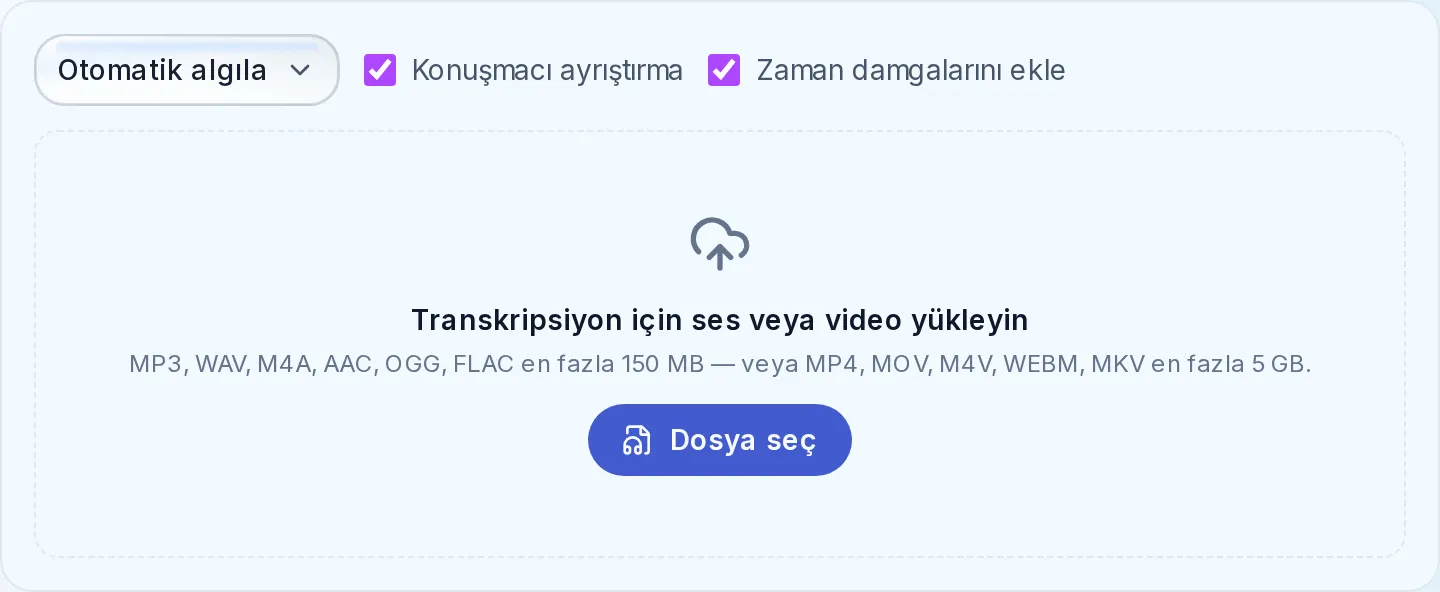
Denememizden önce, varsayılan ayarlarıyla yükleme paneli.
Dil ayarı Otomatik algıla ile başlıyor ve bizim İngilizcemizi doğru tanıdı; görüşmedeki herkes tek bir dil konuştuysa o dili seçmek bir tahmini ortadan kaldırır. Hemen yanındaki Konuşmacı ayrıştırma, sesleri birbirinden ayırmaya ve onları Konuşmacı 1, Konuşmacı 2 diye etiketlemeye çalışıyor. SmileToAI'ın fiyat listesi bir dakikayı bu ayar açık da olsa kapalı da olsa aynı ücretlendiriyor; bu yüzden aşağıda bizi hayal kırıklığına uğratmış olsa da bir toplantı için kapatmak için bir neden görmüyoruz. Zaman damgalarını ekle, her konuşmanın başlangıç zamanını düzenleyiciye ve TXT dosyasına yazıyor; çıplak metin istiyorsanız yüklemeden önce işareti kaldırın.
3. adım: Kaydı yükleyin
M4A dosyasını sayfaya sürükleyin ya da Dosya seç'e tıklayın. Dosya yüklenip metne dökülürken ayarlar kilitlenir.
1,6 MB'lık M4A dosyamız yükleniyor.
İki dakikalık dosyamız için yaklaşık 19 saniye bekledik. Uzun bir toplantı daha uzun sürer; yükleme bitene kadar sayfada kalın, çünkü yükleme sırasında sayfadan ayrılmak yüklemeyi iptal eder. Ondan sonra ayrılabilirsiniz: her transkript, kenar çubuğunda dosya adıyla kendi oturumu olarak kaydedilir ve geri döndüğünüzde hâlâ oradadır.
4. adım: Kimin konuştuğunu kontrol edin, sonra isimleri ve sayıları düzeltin
Transkript; dosya adı, sesin uzunluğu ve denemenin maliyetiyle açılıyor: bizimki için 1:59 ve 45 Spark.
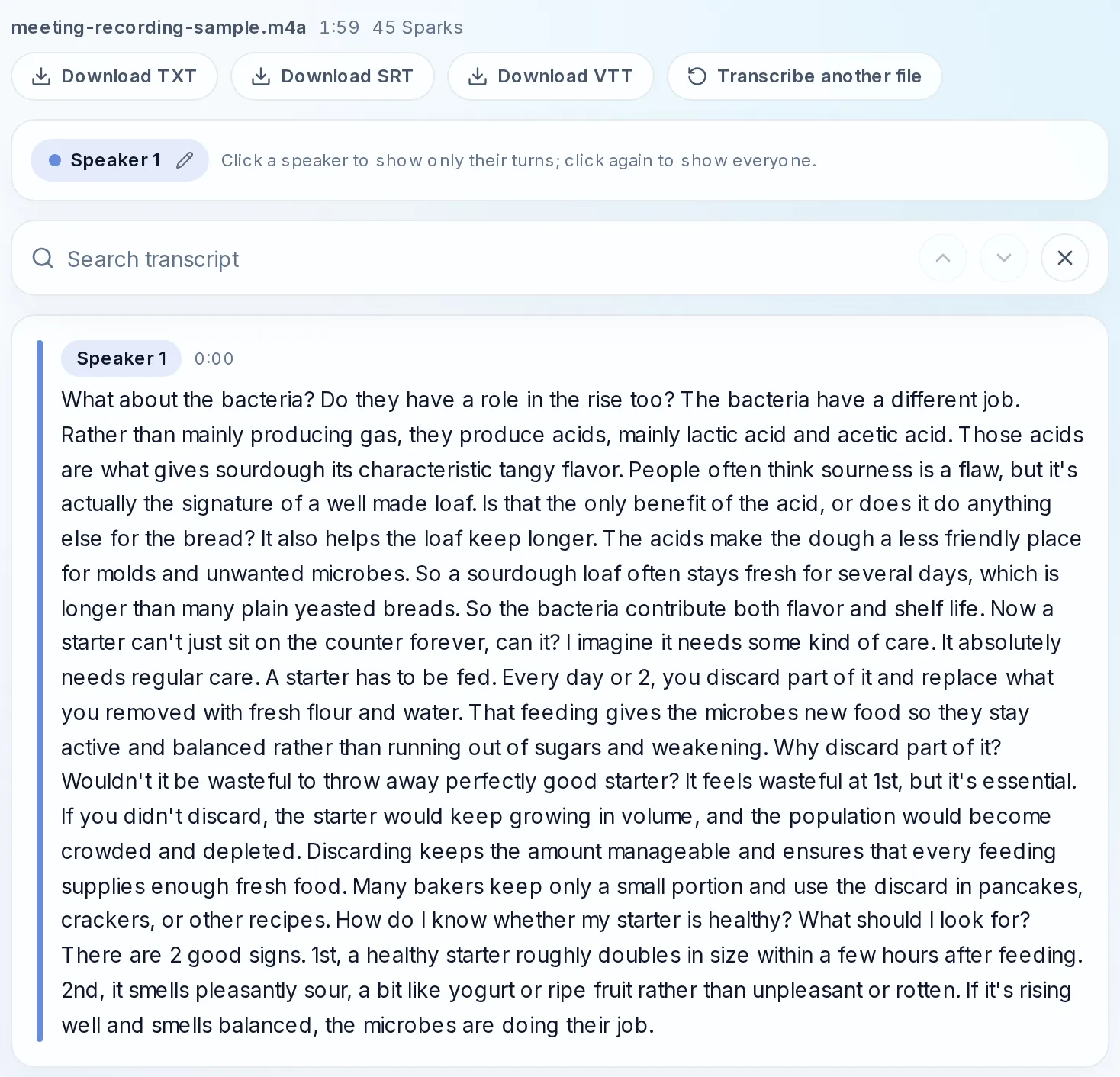
Transkript ilk geldiği hâliyle: iki ses, tek konuşmacı etiketi. Ekran görüntüsü İngilizce arayüzden.
Kayıtta biri soru soran, diğeri cevap veren, birbirinden açıkça farklı iki ses var; iki etiket bekliyorduk. Bir tane aldık: iki dakikanın tamamı Konuşmacı 1 altında tek bir konuşma olarak geldi. Kelimeler doğruydu, bölünme değildi. Konuşmacı ayrıştırma, her sesin tınısından tahmin yürütüyor ve bu iki seste geçişi bulamadı. İnsanların birbirinin sözünü kestiği ya da seslerinin birbirine benzediği bir görüşmede de aynı riski bekleyin ve konuşmacı etiketlerine güvenmeden önce onları okuyun.
Toplantı her kişiyi kendi kanalına kaydettiyse onu kullanın. Zoom'un yerel kayıt ayarlarında Record a separate audio file for each participant (Her katılımcı için ayrı bir ses dosyası kaydet) seçeneği var; bu seçenek her kişi için bir M4A dosyasını Audio Record klasörüne kaydediyor. Bu dosyaları tek tek metne dökün; her transkriptte doğası gereği tek bir konuşmacı olur. Bunu kendimiz deneyemedik, çünkü birkaç kişinin katıldığı gerçek bir görüşme gerekiyor ve ayarın toplantı başlamadan önce açık olması gerekiyor.
Etiketlerin ayrıldığı yerlerde onları yeniden adlandırabilirsiniz: göstergede Konuşmacı 1'in yanındaki kalem simgesine tıklayın ve kişinin adını yazın; ad, indirmeler dahil her yerde değişir.
Ardından küçük hatalara bakın. Bizimkilerin hepsi sayılardı. Konuşmacı "every day or two" ve "at first" dedi, transkript ise "Every day or 2" ve "at 1st" yazdı, sonra da iki cümleye "1st," ve "2nd," ile başladı. Bir de "There are 2 good signs" yazdı; orada rakam gayet iyi okunduğu için olduğu gibi bıraktık. Kelimeyi Transkriptte ara kutusuna yazın, geçtiği her yer vurgulanır:
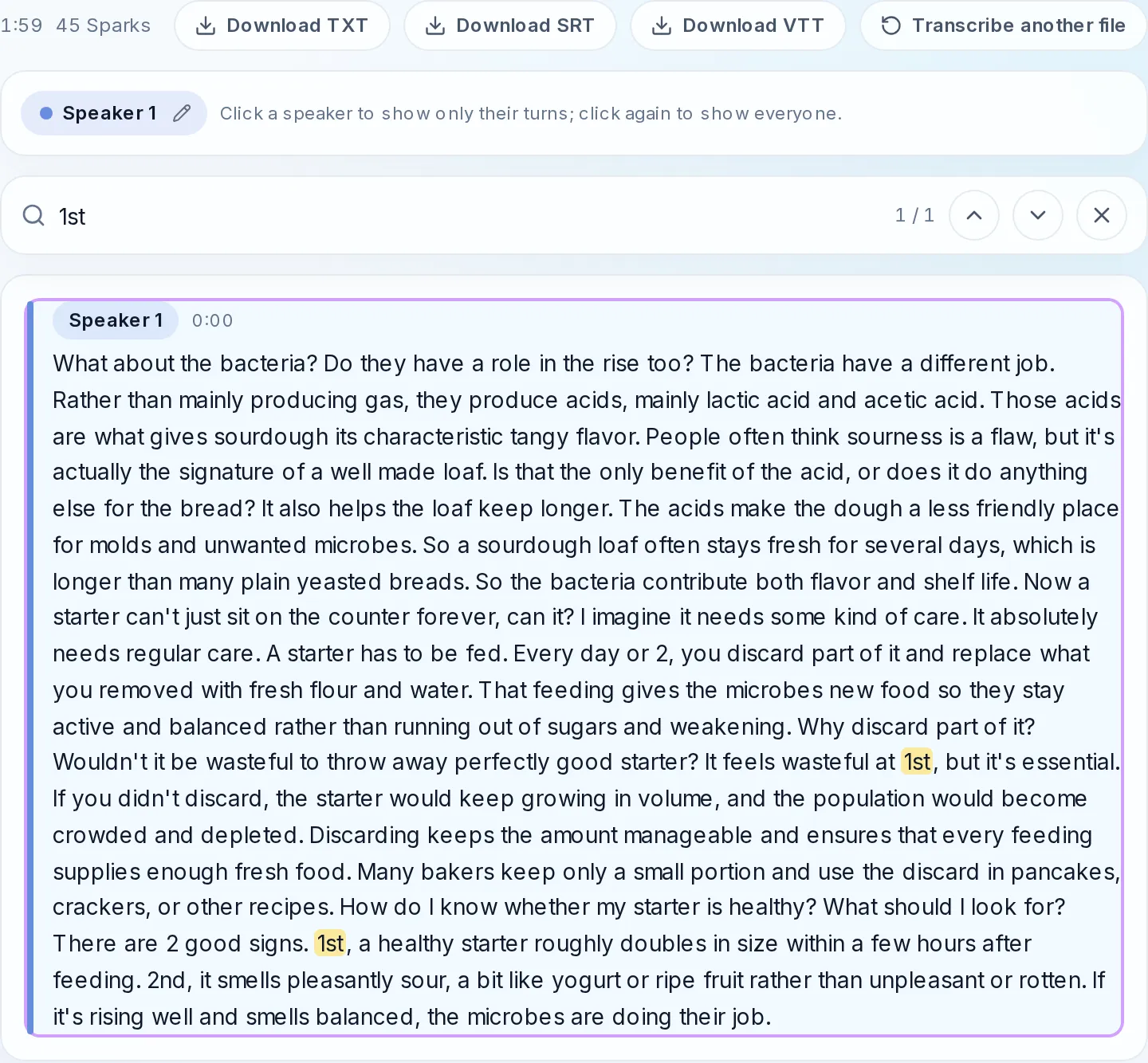
İki "1st" hatası da vurgulanmış. Sayaç eşleşmeleri değil paragrafları sayıyor; her şey tek bir konuşmada olduğu için 1 / 1 gösteriyor. Ekran görüntüsü İngilizce arayüzden.
Düzenlemek için paragrafa tıklayın, kelimeleri düzeltin ve kaydetmek için Ctrl+Enter'a (Mac'te Cmd+Enter) basın ya da kutunun dışına tıklayın. Escape iptal eder.
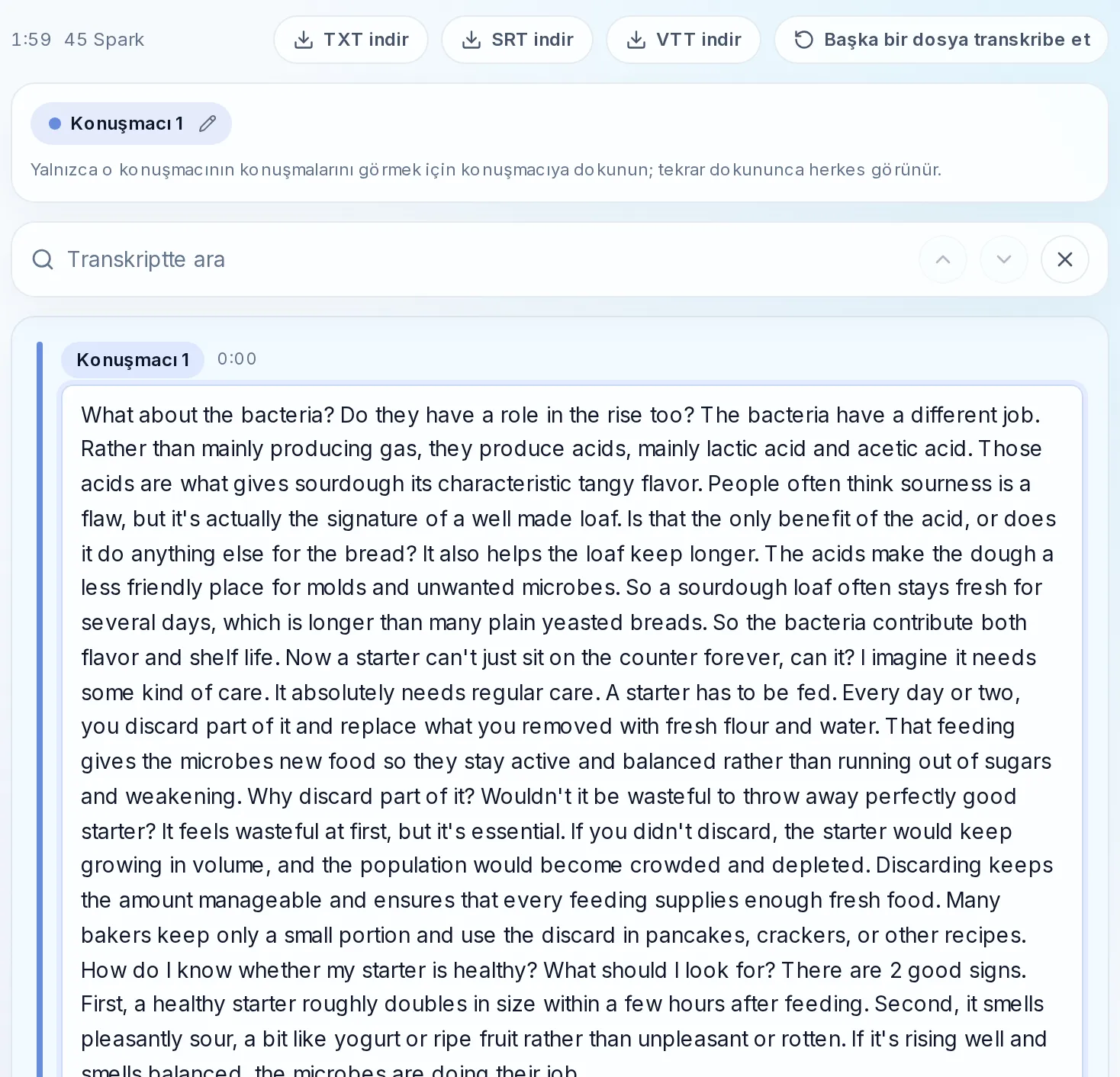
Dört düzeltmemizden sonra aynı paragraf.
Düzeltmelerden sonra indirdik; TXT dosyası dördünü de taşıyordu. Özel bir kelime listesi yok, dolayısıyla bir iş arkadaşınızın soyadı ya da bir ürün adı da bu şekilde düzeltilmeli; arama her geçtiği yeri tek seferde bulur.
5. adım: Transkripti indirin
Toplantı notları, bir e-posta ya da bir belge için TXT indir'e tıklayın. Dosya inmeden önce küçük bir panel Konuşmacı adlarını koru seçeneğini soruyor.
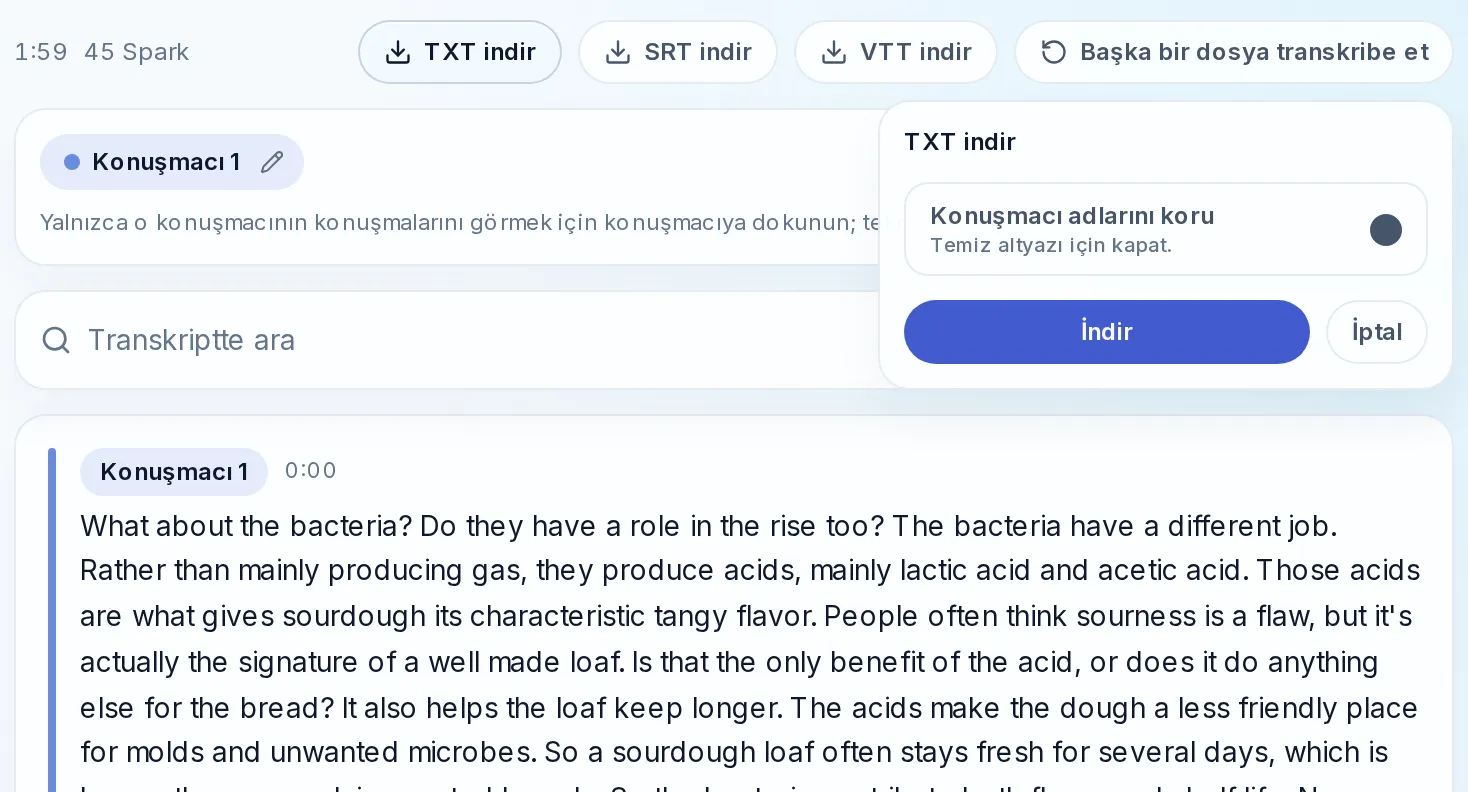
TXT indirme paneli. Etiketleri ve zaman damgalarını koruduk.
Düzeltmelerden sonra indirdiğimiz dosyanın başı:
[0:00] Speaker 1: What about the bacteria? Do they have a role in the rise too? The bacteria have a different job. Rather than mainly producing gas, they produce acids, mainly lactic acid and acetic acid.
SRT indir ve VTT indir bunun yerine zamanlanmış altyazı dosyaları verir; kayıt, görüşmeyi kaçıranlar için video olarak yayımlanacaksa işe yarar. Altyazıları otomatik oluşturma rehberimiz bunları bir videoya nasıl ekleyeceğinizi gösteriyor.
Telefondan yapılabilir mi?
Evet, dosya telefondaysa. Bu testi web'de yaptık, ama SmileToAI'ın iOS ve Android uygulamasında da aynı ayarlar ve indirme seçenekleriyle Yapay Zekâ Ses Transkripsiyonu var. Zoom'un bilgisayar kaydı, toplantıyı kaydeden bilgisayarda saklanır; bu yüzden M4A dosyasını önce telefona aktarın ya da doğrudan bilgisayardan yükleyin.
Nerede duruyor: Zoom oturumu yok, bağlantı yok, canlı görüşme yok
Buradaki her şey indirdiğiniz bir dosyayla başlıyor. Yapay Zekâ Ses Transkripsiyonu Zoom'da oturum açamaz ya da bulut kayıtlarınızı okuyamaz; bir Zoom paylaşım bağlantısı da, diğer tüm URL'ler gibi, çalışmaz. Yalnızca tamamlanmış kayıtları metne döker, devam eden bir toplantıyı asla. Sınırlar web'de ses dosyası başına 150 MB, video dosyası başına 5 GB (mobil uygulamada 2 GB). Konuşmacı ayrımı da seslerden yapılan bir tahmin; bu denemeden sonra, notları iletmeden önce her toplantıda bunu kontrol ederdik.
Zoom klasöründen TXT dosyasına
Bulut kaydı ve sesli transkript açık olan ücretli bir Zoom planındaysanız Zoom sizin için bir VTT transkripti hazırlar. Geri kalan her durumda Documents/Zoom klasörünüzden audio….m4a dosyasını alın (ya da bulut kaydını indirin), dönüştürmeden Yapay Zekâ Ses Transkripsiyonu'na yükleyin, konuşmacı etiketlerini kontrol edin, isimleri ve sayıları arayıp düzeltin ve TXT olarak indirin. İki dakikalık dosyamız yaklaşık 19 saniye ve 45 Spark tuttu; düzeltmeleri de rakamla yazılmış dört sayıdan ibaretti. Zoom'dan gelmeyen kayıtlar için sesi metne dökme rehberimize göz atın.
Bu rehberde kullanılan örnek: PDF'ten podcast rehberimiz için SmileToAI'ın Voice Studio'sunda hazırlanmış bir Podcast diyaloğu çıktısının 1 dakika 59 saniyelik bir bölümü; yayımlanmış dosyadan kesildi ve AAC sesle M4A olarak kaydedildi. İki ses de yapay zekâ sesi; gerçek bir toplantının sesleri özel olduğu için kendi kaydımızı kullandık. Ekran görüntüleri SmileToAI'ın çıktısını geldiği gibi gösteriyor; tek değişiklik, düzenleme ekran görüntüsünde görülen dört düzeltme. Zoom ayrıntıları Zoom'un destek sayfalarından alındı: Starting a computer recording, Understanding recording file formats, Finding your computer and cloud recordings, Managing computer recordings, Using audio transcription for cloud recordings, Enabling or disabling audio transcription for cloud recordings ve Starting a cloud recording.
Sıkça Sorulan Sorular
Ücretsiz Zoom hesabıyla bir Zoom kaydının transkriptini alabilir miyim?
Zoom'un kendisinden alamazsınız. Zoom'un sesli transkripti Pro, Business, Education veya Enterprise hesabı gerektirir ve yalnızca bulut kayıtlarında çalışır. Ücretsiz Basic hesap yine de bilgisayara kayıt yapabilir; bu kaydın M4A veya MP4 dosyası da Yapay Zekâ Ses Transkripsiyonu gibi bir transkripsiyon aracına yüklenebilir.
Zoom yerel kayıtları nereye kaydeder?
Varsayılan olarak Belgeler (Documents) içindeki bir Zoom klasörüne: Windows'ta C:\Users\[KullanıcıAdı]\Documents\Zoom, Mac'te /Users/[KullanıcıAdı]/Documents/Zoom. Klasörü Zoom masaüstü uygulamasında Settings, Recording altında görebilir veya değiştirebilirsiniz.
Hangi Zoom dosyasını yüklemeliyim, MP4'ü mü M4A'yı mı?
M4A'yı. Zoom bu dosyaya audio ve ardından bir sayı adını verir; dosyada yalnızca ses vardır, bu yüzden MP4'ten çok daha küçüktür ve bir transkript için gereken her şey odur. Yapay Zekâ Ses Transkripsiyonu 150 MB'a kadar M4A dosyalarını kabul eder. Ses dosyası yoksa MP4 de olur; web'de 5 GB'a kadar.
Bir Zoom kaydını metne dökmek ne kadar tutar?
Transkripsiyon, sesin uzunluğuna göre Spark ile ücretlendirilir. 1 dakika 59 saniyelik kaydımız için 45 Spark düşüldü. Ücretsiz plan ayda 5.000 Spark içerir.
Toplantıda kimin ne söylediğini etiketler mi?
Konuşmacı ayrıştırma açıkken bunu dener, ama sonucu kontrol edin. Bizim testimizde iki ses tek bir etiket altında geldi. Yerel kayıt yapıyorsanız Zoom her katılımcı için ayrı bir ses dosyası kaydedebilir; bunları tek tek metne dökerseniz kişi başına bir transkript elde edersiniz.
Yapay Zekâ Ses Transkripsiyonu Zoom bulut kayıtlarımı veya bir paylaşım bağlantısını açabilir mi?
Hayır. Yapay Zekâ Ses Transkripsiyonu'nun Zoom bağlantısı da, bağlantıdan içe aktarma özelliği de yok. Önce kaydı Zoom'dan indirin, sonra dosyayı yükleyin.